
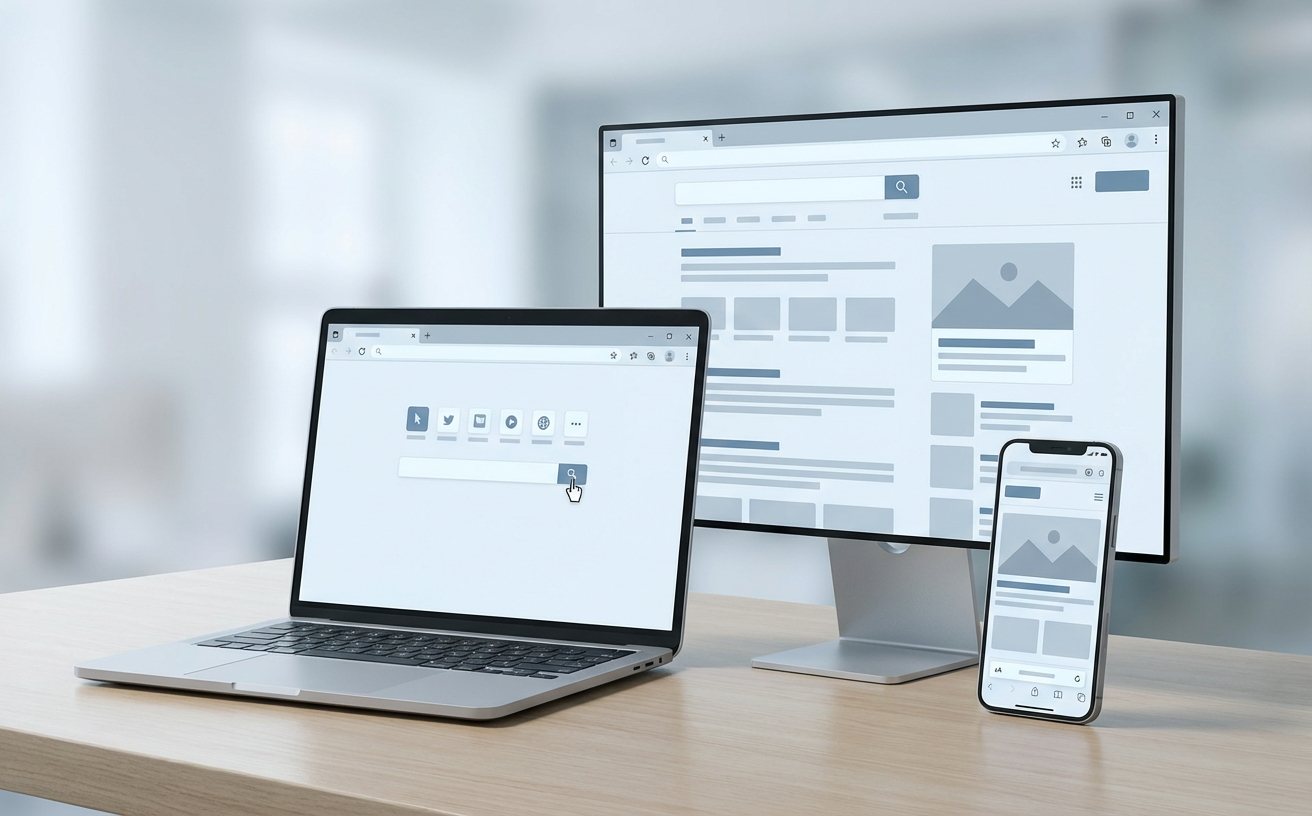
针对近期大量从其他默认浏览器迁移过来的新朋友,本文整理了这份“谷歌浏览器 新手用户 实测体验总结 202604”。我们将跳过复杂的极客术语,直接聚焦安装避坑、跨浏览器数据无损迁移、以及初次使用的核心配置。无论你是为了更快的网页加载速度,还是需要同步手机与电脑的书签,这篇基于2026年4月最新内核版本的实测报告,都能帮你三分钟完成基础设置,开启流畅的上网体验。
很多刚接触电脑或一直使用系统自带浏览器的朋友,在第一次换用Chrome时总会遇到些许水土不服。为了让大家少走弯路,我们针对2026年4月的最新版本进行了深度体验,为你还原最真实的上手过程。
第一次打开安装包,最怕的就是各种捆绑软件,但官方版Chrome的安装过程异常干净,全程无需点击“下一步”,双击后静默安装并在桌面生成快捷方式。在首次启动的“欢迎”界面,系统会提示导入书签和密码。实测细节:在从Edge浏览器导入数据时,如果进度条卡在“正在读取”,通常是因为Edge在后台残留了进程。此时只需按下Ctrl+Shift+Esc打开任务管理器,彻底结束旧浏览器的进程,再次点击导入即可瞬间完成。几千个书签和保存的账号密码完美平移,真正做到了无痛换机。
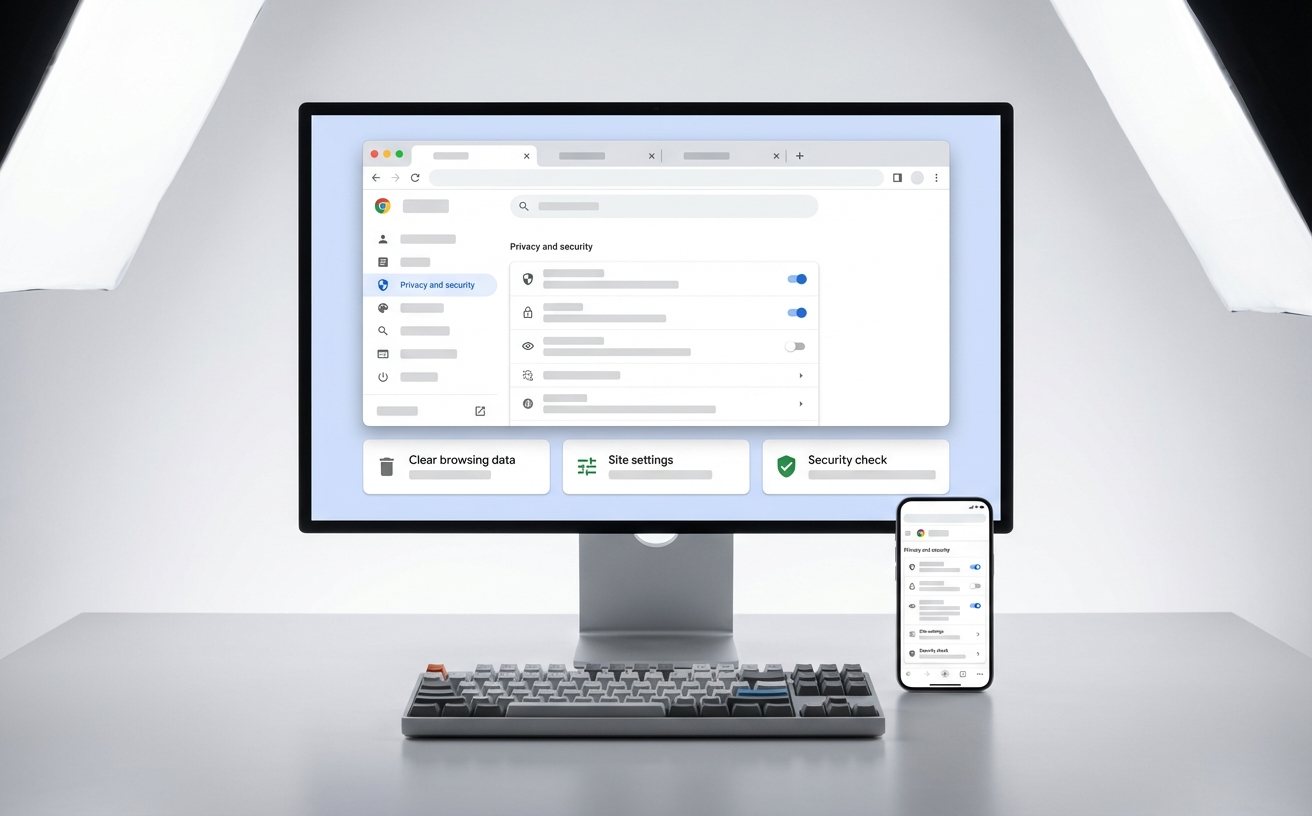
很多新手担心这款软件会占用过多电脑内存,导致系统卡顿。在202604的实测版本中,官方已经对性能管理进行了深度优化。建议大家在首次使用时,点击右上角的三个点进入“设置”,在左侧导航栏找到“性能”选项卡。在这里,务必手动开启“内存节省程序”(Memory Saver)开关。开启后,当你打开了十几个标签页但只看其中一个时,后台闲置的标签页会被自动休眠。实测在打开20个高清图文网页的情况下,开启该功能可释放约40%的运行内存,老旧轻薄本也能流畅运行。
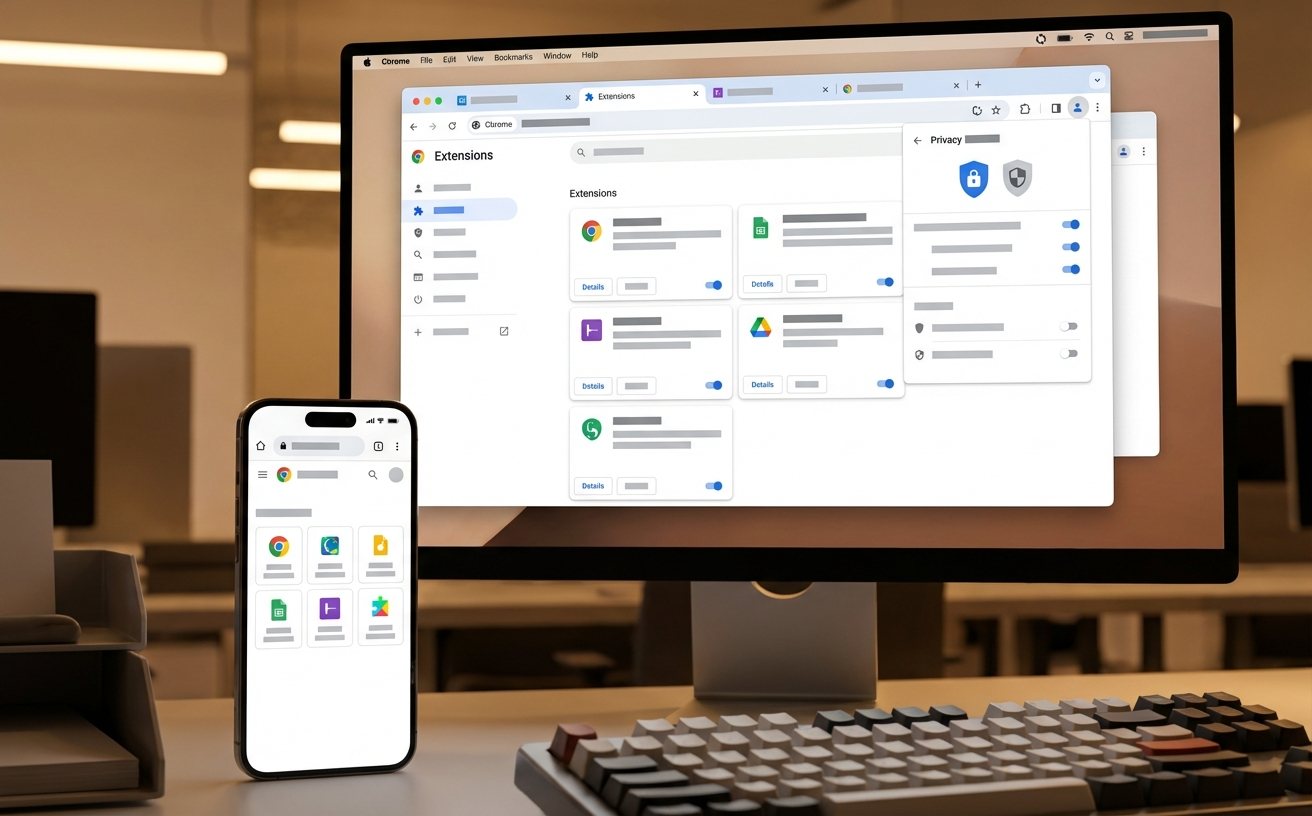
此次测试我们使用的是2026年4月初推送的Chrome v135.0.7000稳定版。这个版本最大的感受就是账号同步的极速响应。只要你在电脑端登录了Google账号,手机端下载同款App并登录后,两边的数据是实时互通的。比如你在下班前在电脑上看到一半的长篇文章,只需将其加入“阅读清单”,通勤路上打开手机,这篇文章已经安静地躺在列表里了。此外,新版在后台静默更新机制上更加完善,右上角出现“绿色/黄色/红色”向上箭头时,只需重启软件即可完成升级,全程不打断当前工作流。
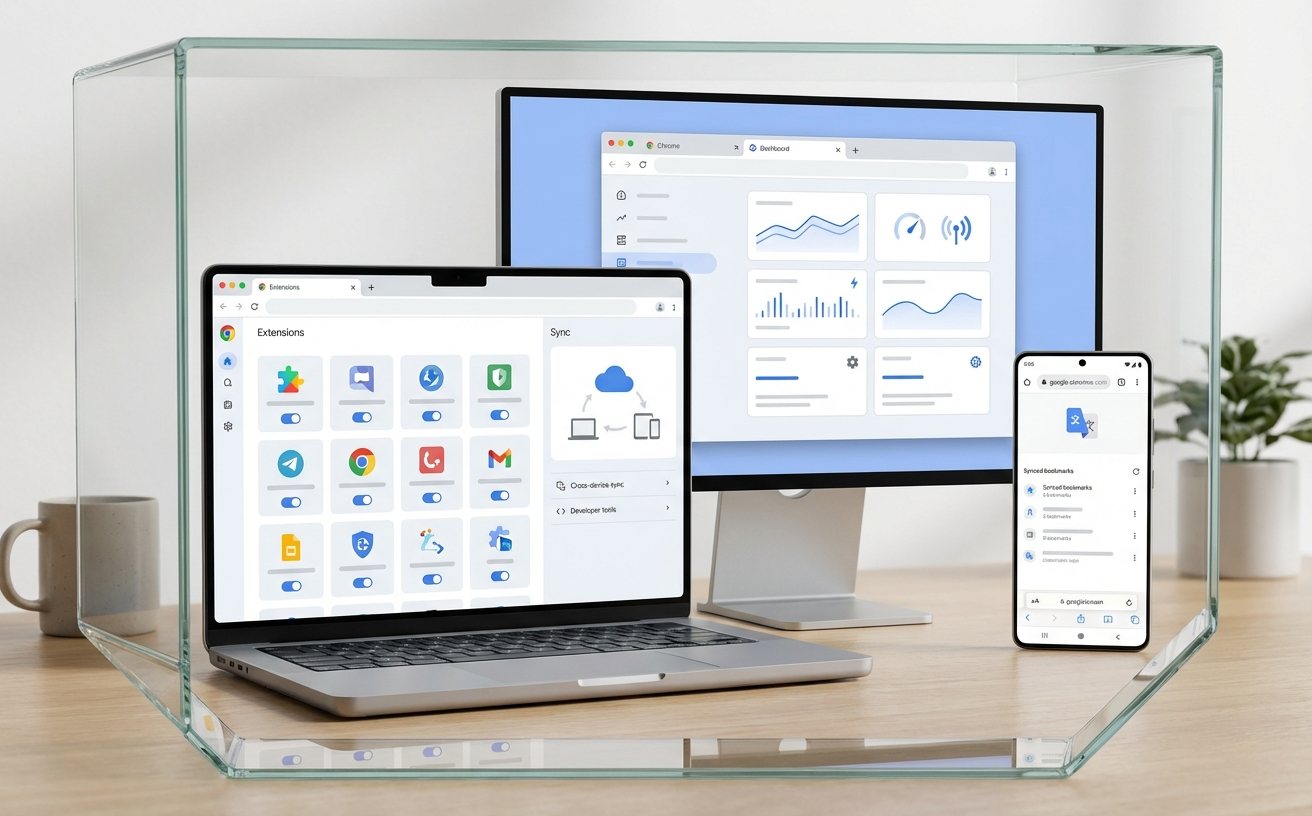
扩展插件是浏览器的灵魂,但新手在首次安装广告拦截或网页翻译插件后,经常会遇到“装了却找不到在哪用”的尴尬情况。排查细节:实际上,新版界面为了保持地址栏的整洁,默认将所有新安装的插件隐藏在了一个类似“拼图”的图标里(位于地址栏最右侧)。如果你安装了翻译插件却无法在网页上点击它,只需点击这个“拼图”图标,在下拉列表中找到对应的插件名称,然后点击旁边的“图钉”按钮(固定)。这样,插件图标就会常驻在浏览器右上角,随时可以点击进行全局翻译或拦截设置了。
官方原版默认强制安装在系统盘(C盘)以确保最高权限和运行稳定性,无法在安装时自定义路径。如果C盘空间极度紧张,建议清理缓存,或通过Windows系统的“存储设置”将下载文件夹默认路径改到D盘。
完全不需要。在首次启动的引导界面,或者在设置页面的“导入书签和设置”中,你可以直接勾选原来的浏览器(如Edge、Firefox),一键将历史密码、浏览记录和收藏夹全部平移过来。
这通常是因为你安装了某些第三方杀毒软件或系统优化工具,它们通过修改注册表接管了浏览器的部分权限。你可以尝试在注册表编辑器中删除 HKEY_LOCAL_MACHINE\SOFTWARE\Policies\Google\Chrome 路径下的相关键值来解除锁定。
准备好迎接更纯净、更极速的网页浏览体验了吗?立即访问官方下载页面,获取2026年最新版安装包,开启你的高效数字生活!
相关阅读:谷歌浏览器 新手用户 实测体验总结 202604,谷歌浏览器 新手用户 实测体验总结 202604使用技巧,谷歌浏览器 首次配置 场景对比评测 2026:新手安装、迁移、更新一步到位
品牌标识与产品支持:Chrome浏览器
© 2026 官方下载站点。本网站提供的软件说明与下载通道受版权保护,仅供用户个人交流与学习使用。
品牌标识与产品支持:Chrome浏览器
© 2026 官方下载站点。本网站提供的软件说明与下载通道受版权保护,仅供用户个人交流与学习使用。