
换机或重装系统后,如何确保浏览器数据完好无损地转移到新设备?针对2026年05月的最新系统环境,本指南专为新手用户梳理了跨平台部署的核心步骤与排查技巧。
在进行数据迁移前,确保新设备安装了正确的官方离线包是第一步。截至2026年05月,谷歌浏览器官方服务器提供约95MB的Windows 10/11专版(64位)以及120MB的macOS 10.15+兼容版(dmg格式)。新手用户常犯的错误是下载了非匹配系统版本导致安装闪退。排查方法:Windows用户双击exe文件后若提示“系统架构不符”,请检查系统是否为32位(当前官方主力为64位);Mac用户若拖拽dmg至应用程序后无法打开,需进入“系统偏好设置-安全性与隐私”中手动允许运行。整个安装过程通常在5-10分钟内即可完成。
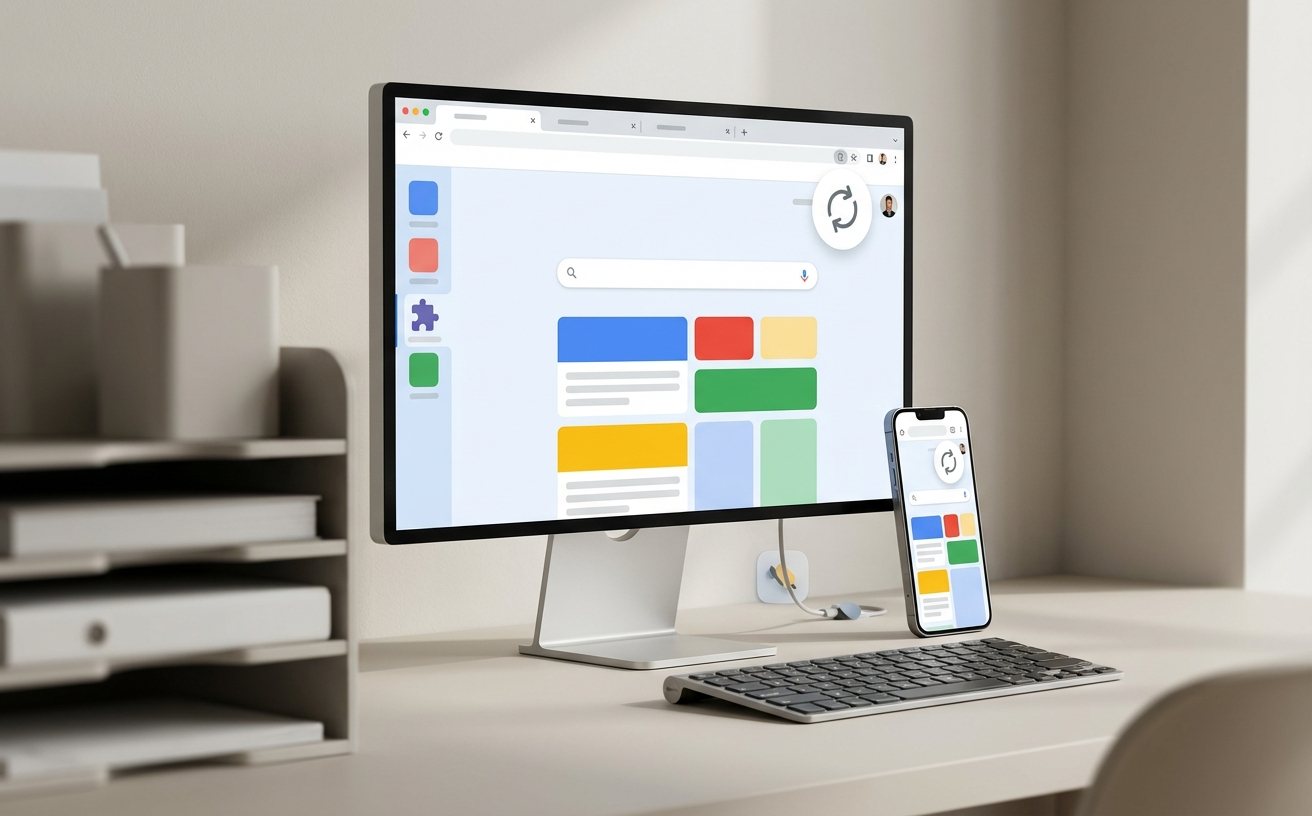
迁移的核心在于账号同步机制。在旧电脑上,点击浏览器右上角头像,确认“开启同步功能”已激活,且书签、历史记录、密码等选项均处于勾选状态。在新设备完成安装后,登录同一账号即可自动拉取云端数据。真实排查场景:若发现密码未同步过来,请首先检查旧设备的同步设置中是否开启了“加密同步数据”。如果设置了独立的同步密码(Passphrase),新设备在登录后会提示“需要验证身份”,此时必须输入该独立密码才能解密并恢复所有跨设备同步项目。
谷歌浏览器支持丰富的扩展程序商店插件,但迁移后部分插件可能因环境变化出现异常。2026年02月28日更新的最新桌面端核心版本重点优化了V8 JavaScript引擎的内存回收机制,这要求部分老旧插件必须更新。排查细节:若新设备同步插件后出现网页卡顿或插件图标变灰,请在地址栏输入chrome://extensions/进入管理面板,开启右上角“开发者模式”,点击“更新”按钮强制刷新插件版本。若某特定插件导致浏览器频繁崩溃,建议先将其停用,再逐一排查是否与当前稳定版存在渲染冲突。
除了云端同步,部分用户可能需要手动迁移本地缓存或验证内置功能是否正常工作。对于未登录账号的本地书签迁移,可在旧版按Ctrl+Shift+O进入书签管理器,导出HTML文件,再于新设备导入。迁移完成后,建议验证内置翻译功能(支持100+语言)是否可用:右键点击任意非母语网页选择“翻译成中文”,若提示网络错误,请检查系统DNS设置或代理配置。此外,开发者工具(F12)中的网络监控和性能分析模块也可用于检测新环境下网页加载是否存在异常延迟。
这通常是macOS的安全机制拦截所致,并非120MB的dmg安装包损坏。请进入Mac的“系统偏好设置” > “安全性与隐私” > “通用”,在下方找到拦截提示并点击“仍要打开”。同时请确保您的系统版本在macOS 10.15及以上。
请检查旧电脑是否设置了自定义同步加密密码。如果有,新电脑在登录后右上角会出现红色错误提示,要求输入该加密密码才能解密本地密码库。另外,请确保在 chrome://settings/syncSetup 中勾选了“密码”同步选项。
这种情况多为网络连接到官方分发服务器受阻。建议前往官方下载页获取约95MB的Windows离线安装包,避免使用在线安装程序(Stub Installer),离线包可直接跳过网络下载阶段,5-10分钟内即可完成本地部署。
准备好体验无缝的数据迁移了吗?立即访问 [谷歌浏览器官方下载与使用说明](/download.html) 获取2026年最新版全平台离线安装包,快速开启您的安全浏览之旅!
相关阅读:谷歌浏览器 迁移 常见问题与排查 202605,谷歌浏览器 迁移 常见问题与排查 202605使用技巧,谷歌浏览器 迁移 下载与安装指南 202605:全平台无缝升级与部署手册
截至2026年05月,针对新手用户在更换电脑或重装系统时遇到的数据同步难题,本文提供详尽的谷歌浏览器 迁移 常见问题与排查 202605 指南。无论您是下载95MB的Windows 10/11安装包,还是120MB的macOS 10.15+版本,我们都将深入解析书签丢失、密码未同步等真实排查细节,助您在5至10分钟内完成全平台无缝升级与部署。
品牌标识与产品支持:Chrome浏览器
© 2026 官方下载站点。本网站提供的软件说明与下载通道受版权保护,仅供用户个人交流与学习使用。