
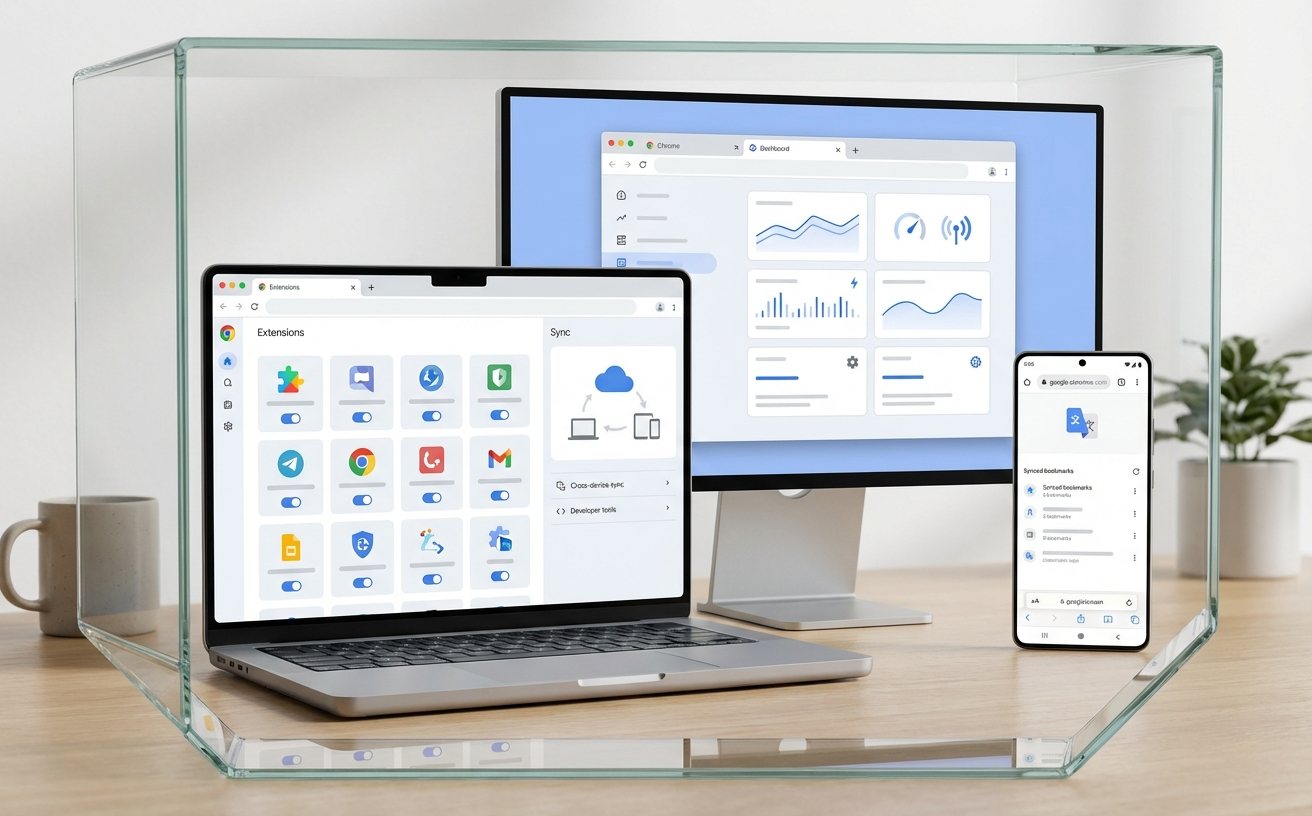
网页无响应、插件冲突或内存占用过高?当常规修复无效时,选择合适的浏览器版本是解决根源问题的关键。本文深度进行谷歌浏览器对比,横向评测正式版、Beta版与Canary版在故障排查、兼容性修复及设置异常时的表现。无论你是遇到内核报错,还是需要恢复默认设置,都能在这里找到最适合的稳定替代方案。
遇到“喔唷,崩溃啦!”报错,或者清理缓存后依然无法打开特定网页?很多用户在陷入无休止的重置与重装循环时,忽略了版本差异带来的底层影响。通过深度的谷歌浏览器对比,我们将从故障排查的真实视角,帮你揪出导致设置异常的元凶,并匹配出最能解决当前系统冲突的Chrome版本。
当你的浏览器频繁出现“ERR_NAME_NOT_RESOLVED”或内存溢出卡顿时,盲目恢复默认设置往往治标不治本。在谷歌浏览器对比中,Stable(正式版)虽然经过数月测试,但在面对某些老旧企业级OA系统时,极易因最新的安全策略拦截而产生兼容性故障。此时,降级或切换至Beta版测试环境,能有效排查是否为特定内核补丁导致的冲突。例如,自Chrome 110版本起全面引入的“内存节省程序”(Memory Saver),在部分低配设备上会引发后台标签页假死,通过对比不同版本的默认调度策略,可快速定位并关闭异常参数。

如果你的主浏览器遭遇了无法逆转的设置异常——例如恶意插件篡改了启动页且常规卸载无效,Canary版将是最佳的交叉验证工具。在谷歌浏览器对比矩阵中,Canary采取每日更新机制,且完全独立于正式版的安装路径与注册表配置。这意味着你可以将其作为纯净的沙盒环境。当主版本死机时,若Canary能正常加载同一网页,即可断定故障源于主版本的本地用户配置文件(User Data)损坏,而非系统网络或显卡硬件加速故障,从而精准指导下一步的深度清理。

很多视频播放黑屏或H.5解码报错的故障,源于专有编解码器的缺失。在进行开源Chromium与闭源谷歌浏览器对比时,最显著的差异在于后者内置了完整的AAC、H.264等专有媒体组件及Widevine DRM模块。如果你在播放Netflix或B站高清视频时遇到“无法解码媒体”的提示,排查的第一步就是确认当前使用的是否为阉割了闭源组件的第三方Chromium套壳浏览器。直接覆盖安装官方完整版Chrome,通常能瞬间修复此类因底层解码器缺失导致的兼容性灾难。
操作系统版本过低是导致浏览器安装失败或频繁闪退的隐性杀手。在跨代次的谷歌浏览器对比中,必须注意官方的强制支持生命周期。例如,Google官方已明确声明,Chrome 109是支持Windows 7和Windows 8.1的最后一个稳定版本。如果你的老旧设备强行通过第三方修改版安装了Chrome 120+,极大概率会遭遇“缺少API”或“内核启动失败”的致命报错。针对此类系统级兼容性故障,停止盲目追新,回退至109版本并彻底禁用自动更新服务,才是维持系统稳定的唯一解。
这通常不是单一的设置问题。通过版本对比排查,可能是当前Chrome版本的TLS协议握手与该网站服务器不兼容。建议在快捷方式目标中添加“--ignore-certificate-errors”启动参数进行临时测试,或下载Beta版交叉验证是否为内核网络栈的Bug。
正式版(Stable)和测试版(Beta)通常会覆盖安装并共享用户数据,直接共存容易导致配置文件损坏。但Canary(金丝雀版)拥有独立的安装目录和注册表键值,非常适合与正式版同时运行,用于对比排查插件冲突或内存泄漏。
Chrome官方不支持直接降级安装。强行覆盖旧版本会触发“个人资料来自较新版本的Google Chrome”报错。正确的做法是:先备份 AppData\Local\Google\Chrome\User Data\Default 下的 Bookmarks 和 Login Data 文件,卸载新版并清理残留后,安装旧版再手动替换回这些核心数据文件。
仍在为无法解决的浏览器崩溃或兼容性报错而头疼?立即下载官方纯净版Chrome或获取最新的Canary排错专版,彻底告别设置异常。点击此处获取多版本下载链接及深度修复工具包!
品牌标识与产品支持:Chrome浏览器
© 2026 官方下载站点。本网站提供的软件说明与下载通道受版权保护,仅供用户个人交流与学习使用。