
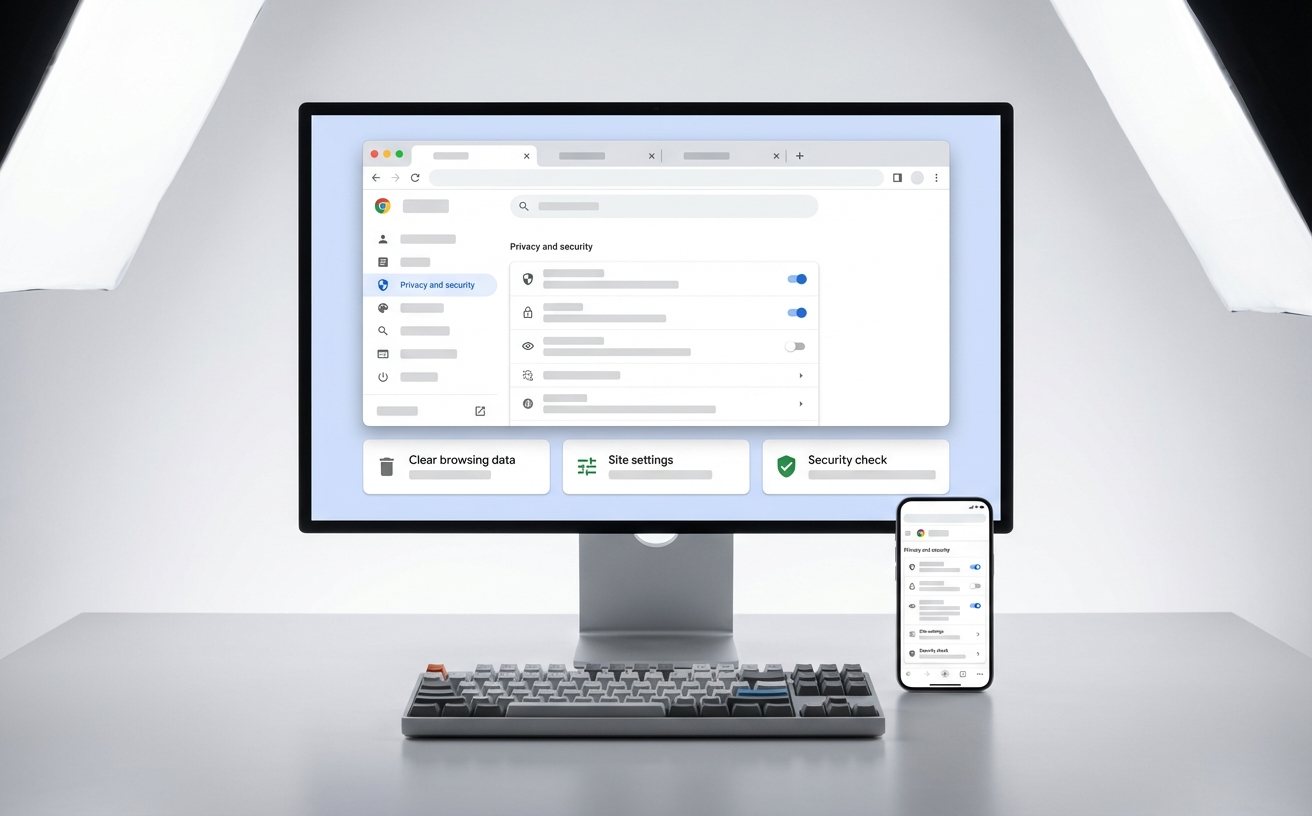
针对用户在进行谷歌浏览器下载时常遇到的安装程序无法启动、0x80040154 错误代码以及更新失败等痛点,本文提供全方位的技术支持。不仅涵盖官方离线安装包的获取路径,还深入解析了如何通过清理 User Data 文件夹及调整 GPU 加速设置来修复浏览器崩溃问题。无论您是 Windows 10 还是最新 Windows 11 用户,都能在此找到确保 Chrome 稳定运行的实操方案,彻底告别网页加载异常。
许多用户在尝试谷歌浏览器下载后,往往会卡在“正在准备就绪”界面或遭遇莫名其妙的安装失败。这通常与网络环境、旧版本残留或系统服务未开启有关。本文将跳过冗长的功能介绍,直击故障排查核心,确保您能顺利完成安装并解决运行中的顽固问题。
在线安装包(Stub Installer)体积虽小,但在网络波动环境下极易报错。若您遇到“无法连接到互联网”的提示,建议通过官方特定参数获取离线安装包。例如,在下载链接后添加 `?standalone=1` 即可获取约 90MB 的完整安装程序。这种方式能有效绕过防火墙拦截,确保在内网或弱网环境下一次性安装成功。对于企业用户或需要批量部署的环境,使用离线包能显著降低因后台下载中断导致的注册表损坏风险,是解决“安装程序无法启动”的首选方案。
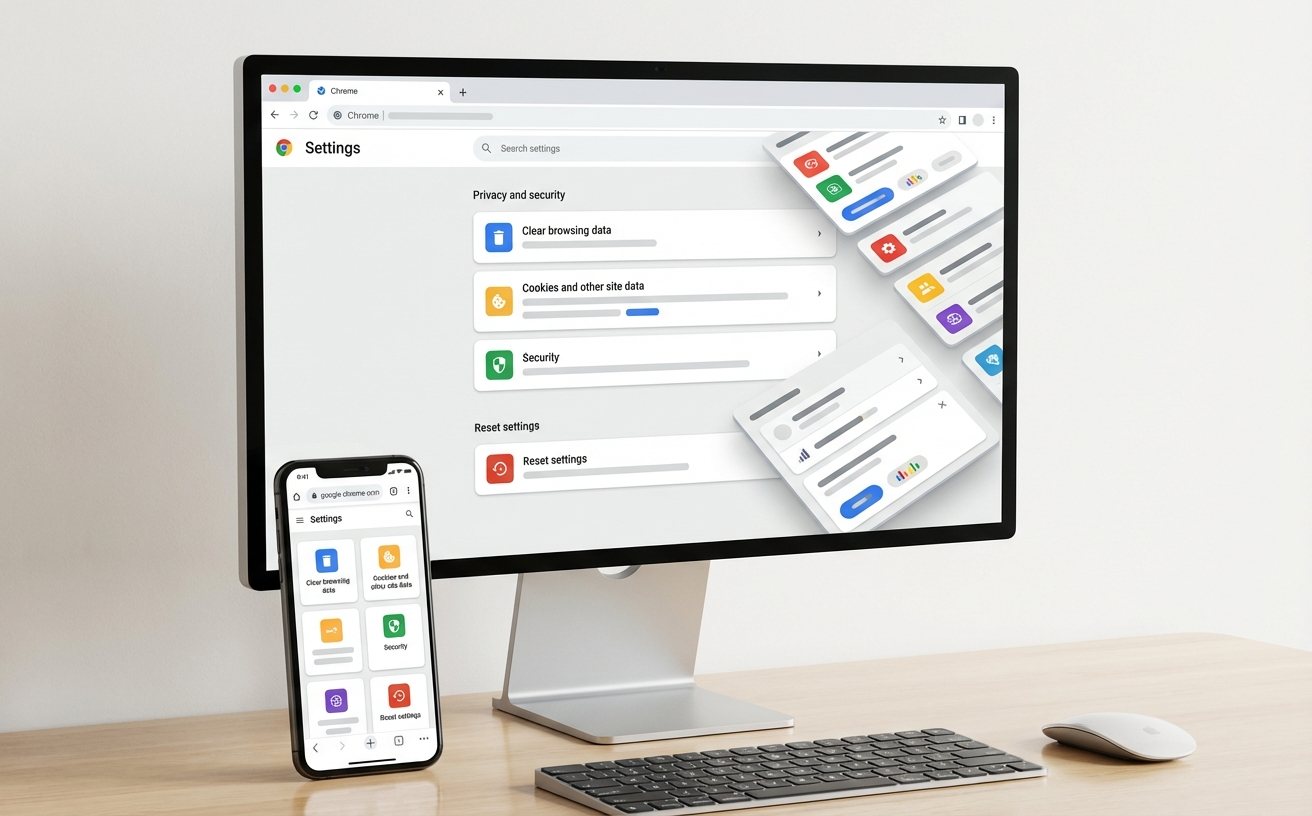
这是谷歌浏览器下载安装中最常见的报错之一,通常意味着 Google Update 服务被禁用或注册表权限受限。解决此问题的关键在于按下 Win+R 键,输入 `services.msc`,找到 Google 更新服务 (gupdate) 并将其启动类型设为“自动”。此外,若系统中残留了旧版本的安装目录(通常位于 %LOCALAPPDATA%\Google\Chrome),务必在重新安装前手动将其删除。清理残留文件能防止新旧文件版本冲突导致的安装程序闪退,确保安装进程能够顺利写入新的系统路径。
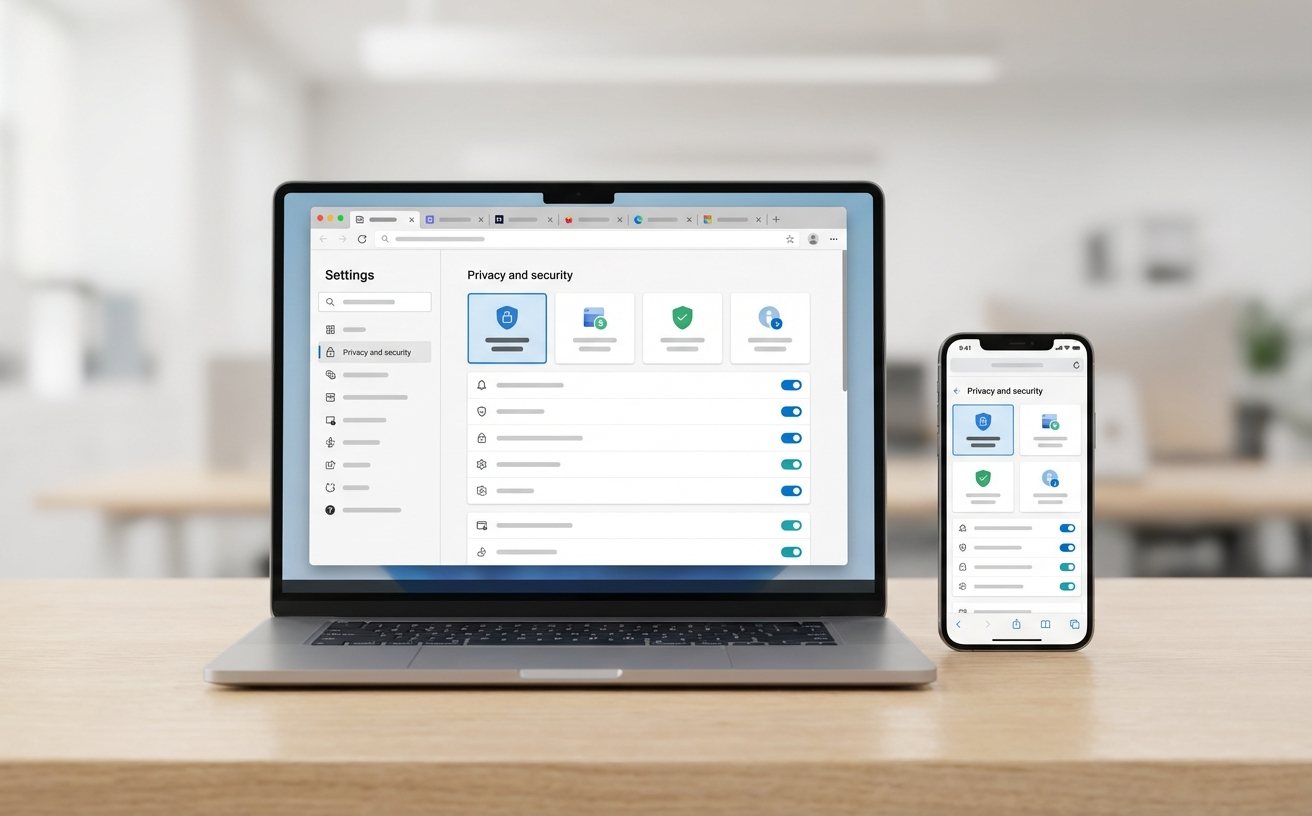
部分用户在下载安装后发现界面全黑或频繁崩溃,这往往与显卡驱动不兼容有关。此时无需反复卸载,只需在 Chrome 快捷方式的“目标”路径末尾添加 `--disable-gpu` 参数即可强制进入基础渲染模式。待进入浏览器后,在“设置-系统”中关闭“使用图形加速模式”。这种针对硬件加速的微调,是解决高分屏或旧款集成显卡用户运行 Chrome 不稳定的核心技巧。特别是在 Chrome v120 之后的版本中,内核对渲染引擎的优化可能导致部分旧驱动报错,手动干预参数是恢复访问的最快途径。
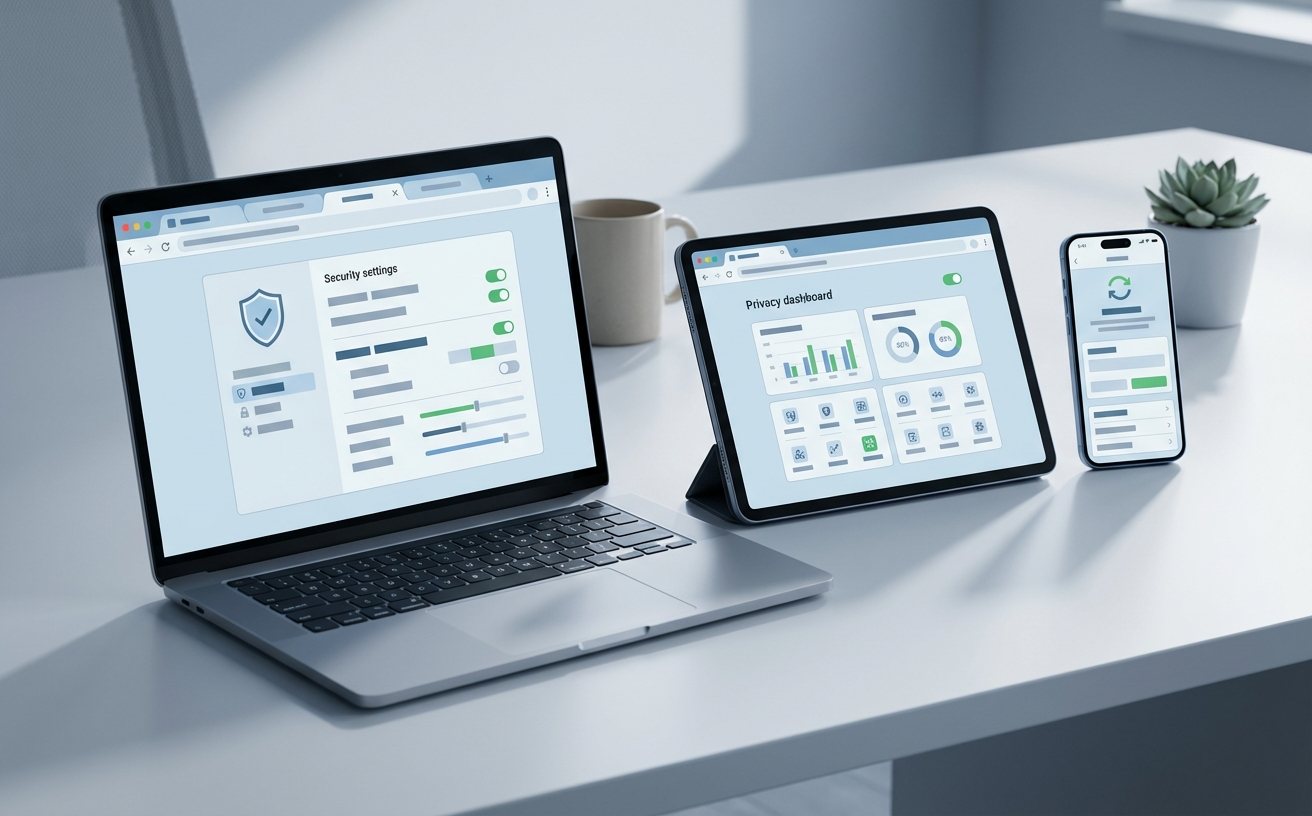
如果网页频繁报错且排查插件无效,可能是您的用户配置文件(Profile)已损坏。由于 Chrome 采用多进程架构,单个标签页崩溃通常不影响整体,但若全局异常,建议访问 `%LOCALAPPDATA%\Google\Chrome\User Data\` 目录,将 `Default` 文件夹重命名为 `Default.old`。重新启动浏览器后,系统会自动生成一套全新的纯净配置。这种方法比单纯的重装更有效,能解决 90% 以上因缓存堆积、本地数据库索引损坏或设置紊乱导致的性能瓶颈,让浏览器恢复到初次安装时的极速状态。
这通常是由于 Background Intelligent Transfer Service (BITS) 服务被禁用导致的。请在服务管理器中确保 BITS 处于运行状态,或直接切换至后缀为 `?standalone=1&platform=win64` 的离线版安装包,跳过在线验证环节直接写入文件。
在地址栏输入 `chrome://version`。在第一行版本号末尾若看到 (64-bit) 字样即为 64 位。若显示为 32 位且您的系统支持 64 位,建议前往官网重新选择“为其他平台下载”以获取性能更强、内存寻址效率更高的版本。
谷歌官方已于 2023 年初停止对 Win7/8.1 的支持。Chrome 109 是支持这些旧系统的最后一个版本。若您在旧系统上安装失败,需寻找 Chrome 109 的存档版本,新版安装程序会直接提示系统不兼容。
立即获取谷歌浏览器官方最新版下载链接,并查看更多深度故障排查技巧,让您的浏览体验重回巅峰。
品牌标识与产品支持:Chrome浏览器
© 2026 官方下载站点。本网站提供的软件说明与下载通道受版权保护,仅供用户个人交流与学习使用。