
在使用谷歌浏览器的过程中,遇到网页白屏、频繁崩溃或设置被篡改等问题往往让人抓狂。本篇谷歌浏览器教程专为遇到故障的用户设计,深入解析如何通过内置工具和参数调整解决棘手问题。从硬件加速导致的兼容性冲突,到恶意插件引发的劫持,我们将提供具体的操作步骤和可验证的排查方案,助您快速恢复浏览器的正常运行状态。
当您的谷歌浏览器突然停止响应,或者主页被莫名其妙的网址劫持时,常规的重启往往无济于事。作为日常工作和生活的重要工具,浏览器的稳定性至关重要。本指南将带您跳出基础操作,直接切入核心故障排查,通过具体的参数调整和内置诊断工具,彻底解决那些让您头疼的异常状况。
很多用户在升级到 Chrome 114 及以上版本后,偶尔会遇到打开网页只显示白屏或黑屏的情况。这通常是由于浏览器的硬件加速功能与老旧或不兼容的显卡驱动发生了冲突。要解决此问题,首先需要禁用硬件加速。由于界面可能无法正常显示,您可以通过快捷方式参数来强制关闭:右键点击桌面上的谷歌浏览器图标,选择“属性”,在“目标”栏的末尾添加一个空格和 `--disable-gpu`,然后点击确定并重新启动浏览器。如果此时网页恢复正常显示,请进入浏览器的“设置” > “系统”,手动关闭“在可用时使用图形加速”选项,随后记得去掉刚才添加的启动参数并更新您的显卡驱动至最新版本。
当谷歌浏览器出现“Aw, Snap!”(喔唷,崩溃啦!)错误或整体卡死时,盲目关闭所有标签页并不是最佳策略。Chrome 内置了一个独立的任务管理器,可以帮助您精准定位是哪个标签页或扩展程序导致了内存泄漏或 CPU 占用飙升。按下 `Shift + Esc` 快捷键即可唤出该工具。在这里,您可以查看到每个进程的具体资源消耗情况。如果发现某个名为“Subframe”的进程或特定扩展程序的内存占用异常高(例如超过 500MB),选中它并点击右下角的“结束进程”。此外,在地址栏输入 `chrome://crashes/` 可以查看详细的崩溃日志,这对于向官方报告问题或在技术论坛寻求帮助时提供关键线索非常有帮助。
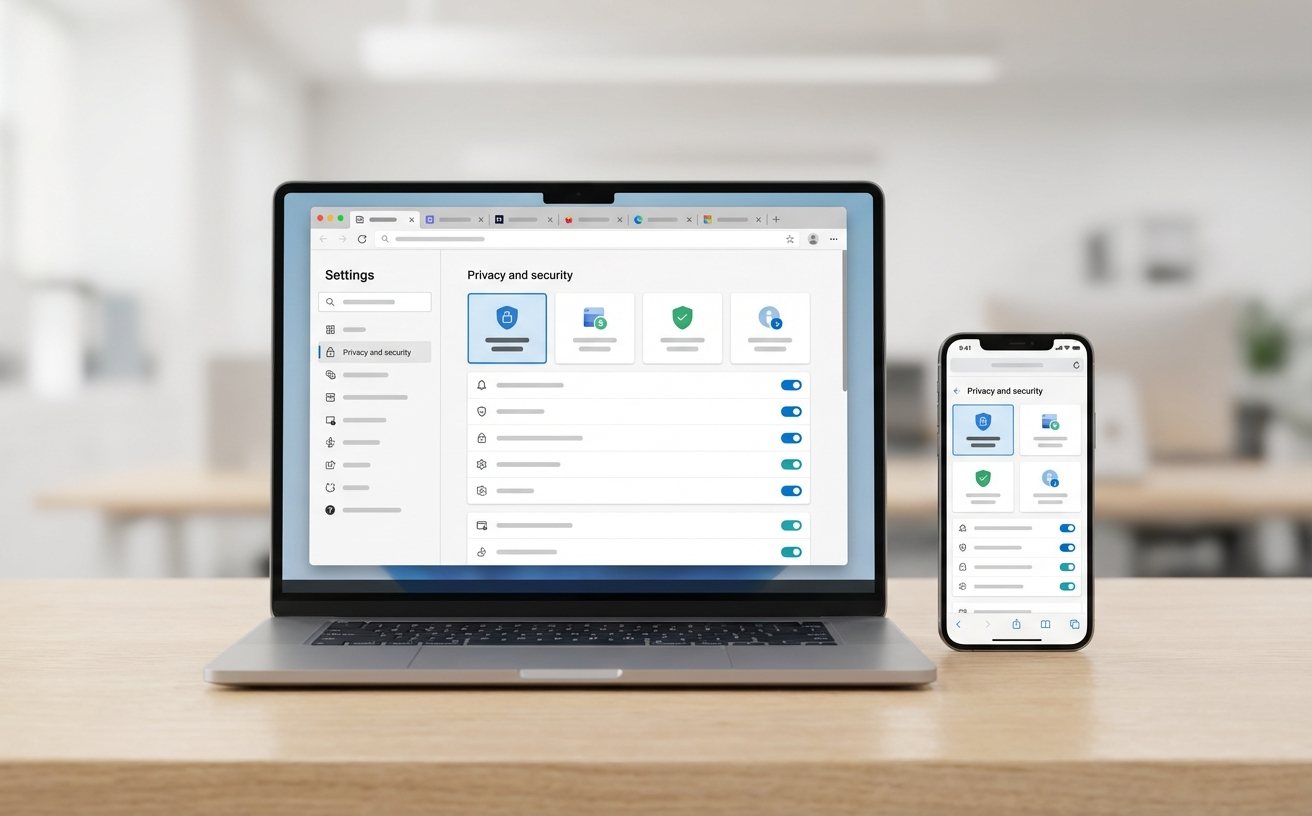
如果您的谷歌浏览器主页被强制锁定为某个不知名的导航站,或者浏览网页时频繁弹出广告,这极有可能是被恶意扩展程序或流氓软件劫持了。首先,在地址栏输入 `chrome://extensions/` 进入扩展管理页面,仔细检查是否有您未曾主动安装的插件,特别是那些没有图标或名称奇怪的项,立即点击“移除”。如果问题依旧,请使用 Chrome 自带的清理工具:进入“设置” > “重置和清理” > “清理计算机”,点击“查找”,让浏览器扫描并移除有害软件。需要注意的是,某些顽固的劫持可能会修改系统注册表或快捷方式属性,务必检查桌面快捷方式的“目标”路径后是否被附加了流氓网址。
当经过一系列排查仍无法解决设置异常、字体显示错误或网络连接代理问题时,将谷歌浏览器恢复到原始默认状态是最有效的方法。不用担心,这个操作不会删除您的书签、历史记录和保存的密码。进入“设置” > “重置和清理”,选择“将设置还原为原始默认设置”,然后确认重置。此操作会禁用所有扩展程序、清除临时数据(如 Cookie),并重置启动页、新标签页、搜索引擎和固定标签页。重置完成后,建议您逐一重新启用扩展程序,以观察是否是某个特定插件引发了之前的故障。保持浏览器版本在最新状态(可通过 `chrome://settings/help` 检查更新)也是预防各类异常的基础保障。
如果快捷键失效,可能是被系统或其他后台软件(如某些输入法或截图工具)全局占用。您可以点击浏览器右上角的三个点菜单,依次选择“更多工具” -> “任务管理器”来手动打开它。
Chrome 内置的清理工具依赖于底层的安全组件,如果遇到查找失败,通常是因为网络策略限制或本地杀毒软件拦截。建议暂时关闭第三方杀毒软件的实时防护再试,或者直接下载专业的反恶意软件工具(如 Malwarebytes)进行全盘扫描。
这通常是因为添加参数时没有在原有路径和参数之间留出空格。请确保“目标”栏的内容格式类似于 `"C:\Program Files\Google\Chrome\Application\chrome.exe" --disable-gpu`,注意引号外必须有一个半角空格。
遇到无法解决的疑难杂症?访问谷歌官方帮助中心或下载最新版 Chrome 浏览器,获取最全面的技术支持与安全保障。
相关阅读:谷歌浏览器教程,谷歌浏览器教程使用技巧,2026版深度指南:谷歌浏览器 故障排查 场景对比评测 2026 与核心修复方案
品牌标识与产品支持:Chrome浏览器
© 2026 官方下载站点。本网站提供的软件说明与下载通道受版权保护,仅供用户个人交流与学习使用。