
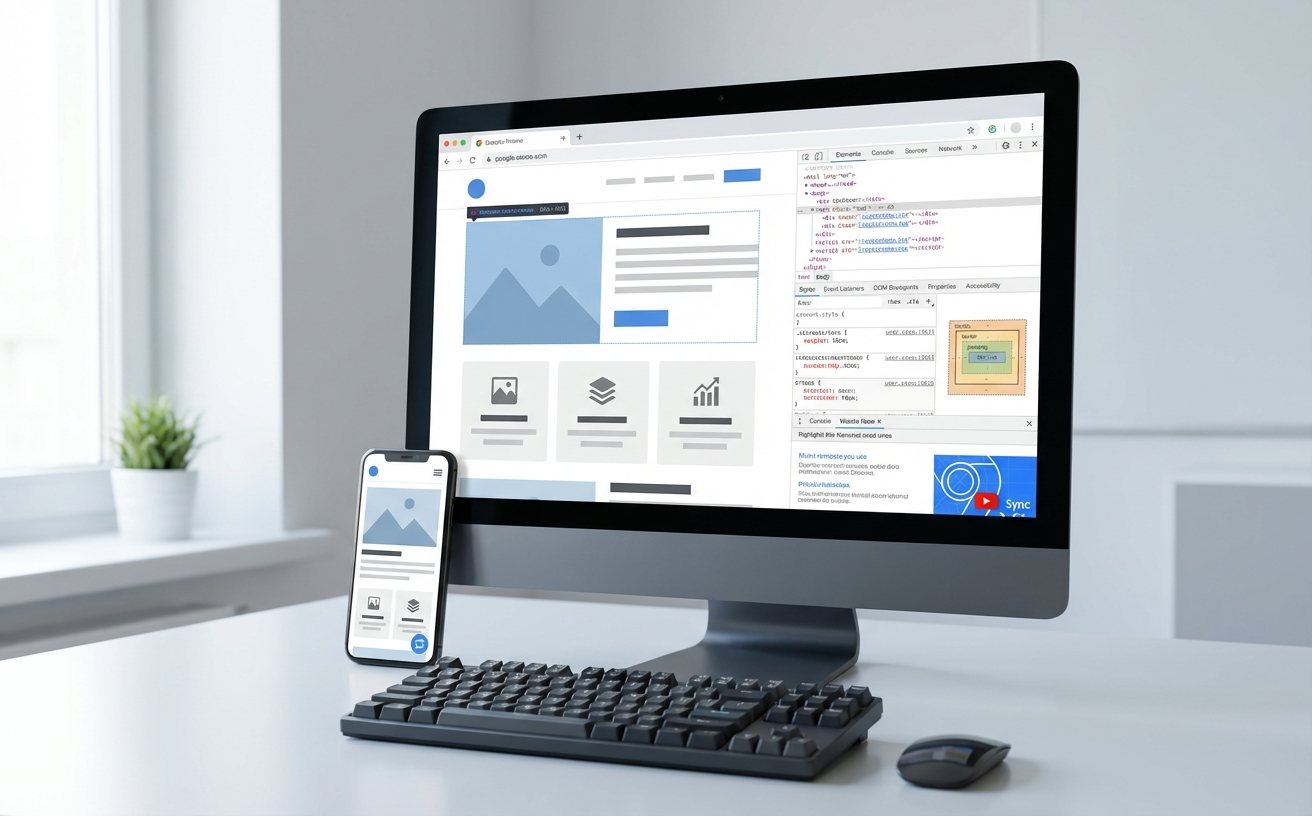
在 202603 版本的互联网环境下,浏览器劫持与配置冲突愈发复杂。本文针对谷歌浏览器(Google Chrome)出现的搜索引擎被篡改、插件冲突导致的频繁闪退以及启动缓慢等核心痛点,提供了详尽的恢复默认设置及纯净下载安装指南。通过深度解析 145.0.x 系列版本的底层逻辑,指导用户如何在保留书签的同时彻底清除顽固配置。无论您是遇到 Error 0x80040154 安装错误,还是需要重置渲染引擎参数,本指南都将为您提供精准的排查步骤与官方下载路径,确保您的浏览环境回归初始的极速状态。
当您的谷歌浏览器开始出现无法关闭的弹窗、搜索引擎强制跳转或渲染内核报错时,简单的重启已无法解决问题。2026年3月更新的 Chrome 145 系列版本对用户配置文件路径进行了微调,传统的重置方式可能留下‘配置残余’。本指南将带您执行一次彻底的系统级恢复与重装。
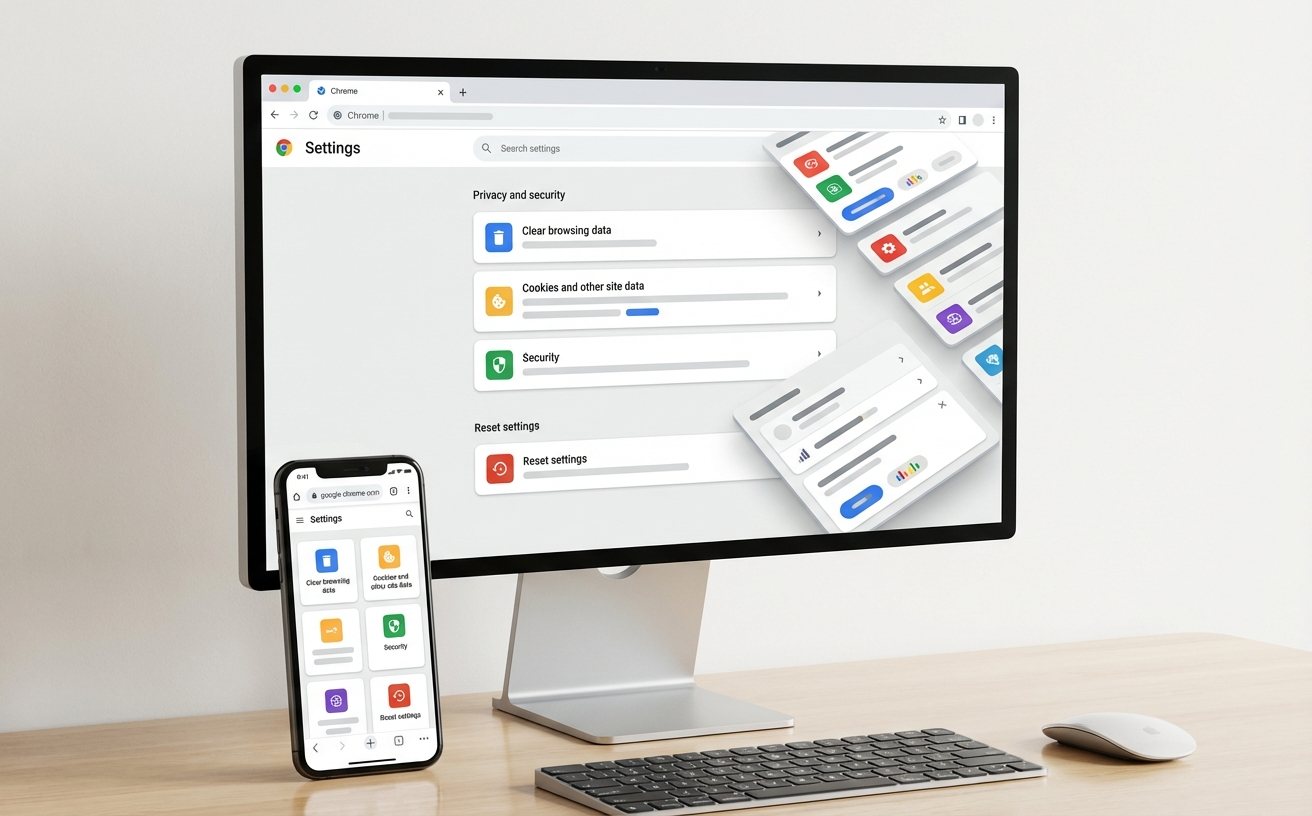
许多用户发现,即使在设置中点击了“恢复默认设置”,重启后主页依然被篡改。这是因为现代恶意脚本往往锁定了 `Secure Preferences` 文件。在 202603 版本中,建议采用“断网重置法”。首先,在地址栏输入 `chrome://settings/reset`,选择还原设置。若无效,请关闭浏览器,进入 `%LOCALAPPDATA%\Google\Chrome\User Data\Default` 路径,手动将 `Web Data` 和 `Preferences` 文件更名为备份文件。这种操作会强制 Chrome 在下次启动时重新生成纯净的 SQLite 数据库,有效解决因数据库索引损坏导致的搜索框输入卡顿或扩展程序无法卸载的顽固问题。
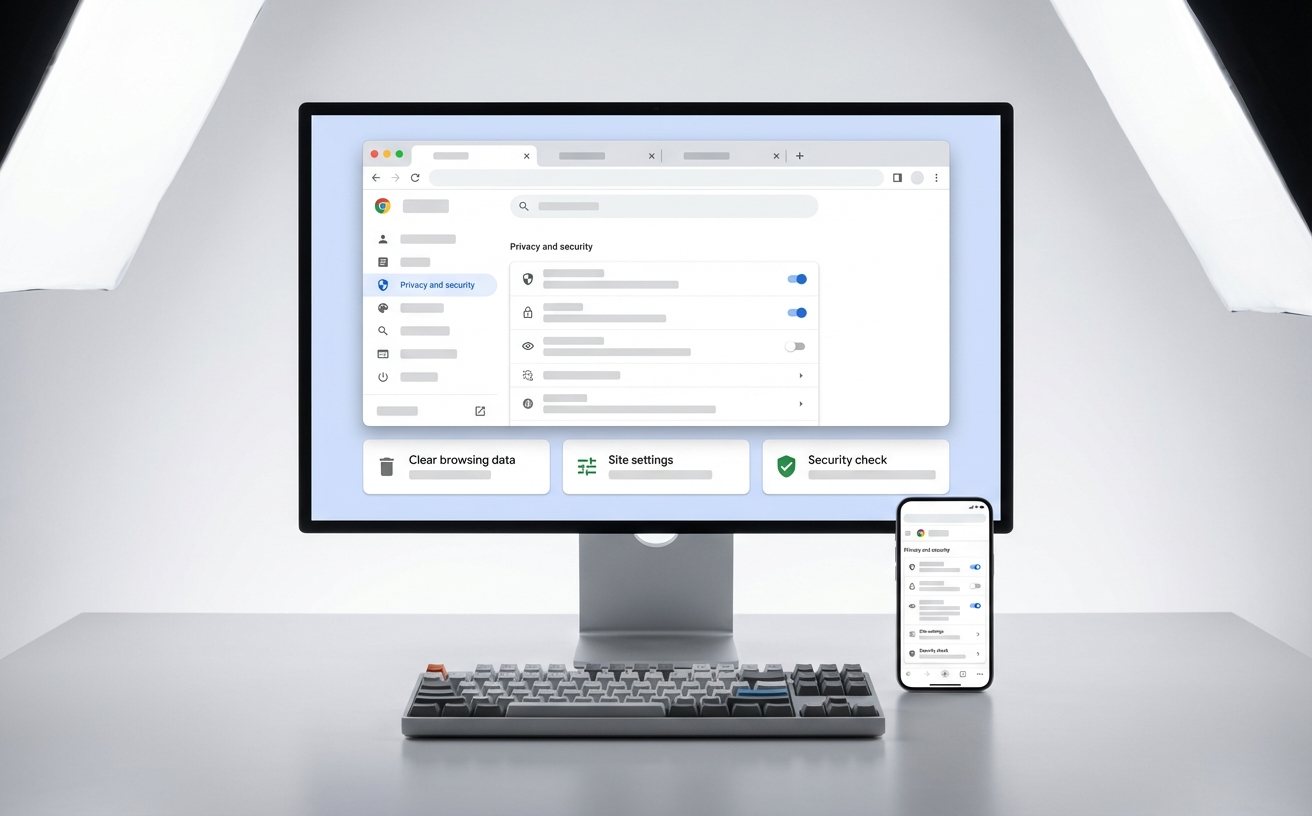
针对 2026 年 3 月发布的 Chrome v145.0.6422.x 版本,安装程序对系统组件的依赖性增强。若在安装过程中遇到“安装程序无法启动”或“0x80040154”错误,通常是由于旧版 Google Update 服务残留导致的注册表冲突。解决细节:请务必先通过任务管理器结束所有 `GoogleUpdate.exe` 进程,并清理 `C:\Program Files (x86)\Google\Update` 目录。对于企业用户或网络环境受限的用户,建议下载“离线独立安装包(Standalone Installer)”,该版本不依赖在线下载引擎,能有效绕过由于 BITS 服务被禁用导致的安装进度条卡死现象。
一个真实的故障排查案例:某用户在升级 202603 版本后,访问 WebGL 密集型网站时频繁出现“喔唷,崩溃了!”错误。经排查,这是由于新版内核与旧版显卡驱动的硬件加速协议冲突。在无法进入设置界面的极端情况下,可以通过在 Chrome 快捷方式的“目标”字段后添加 `--disable-gpu` 参数来强制启动。进入浏览器后,通过 `chrome://flags` 搜索“Vulkan”或“Choose ANGLE graphics backend”,将其调整为 OpenGL 或 D3D11 模式。这种针对底层图形接口的微调,是恢复默认设置后必须进行的性能对齐操作,能显著提升高刷屏环境下的稳定性。
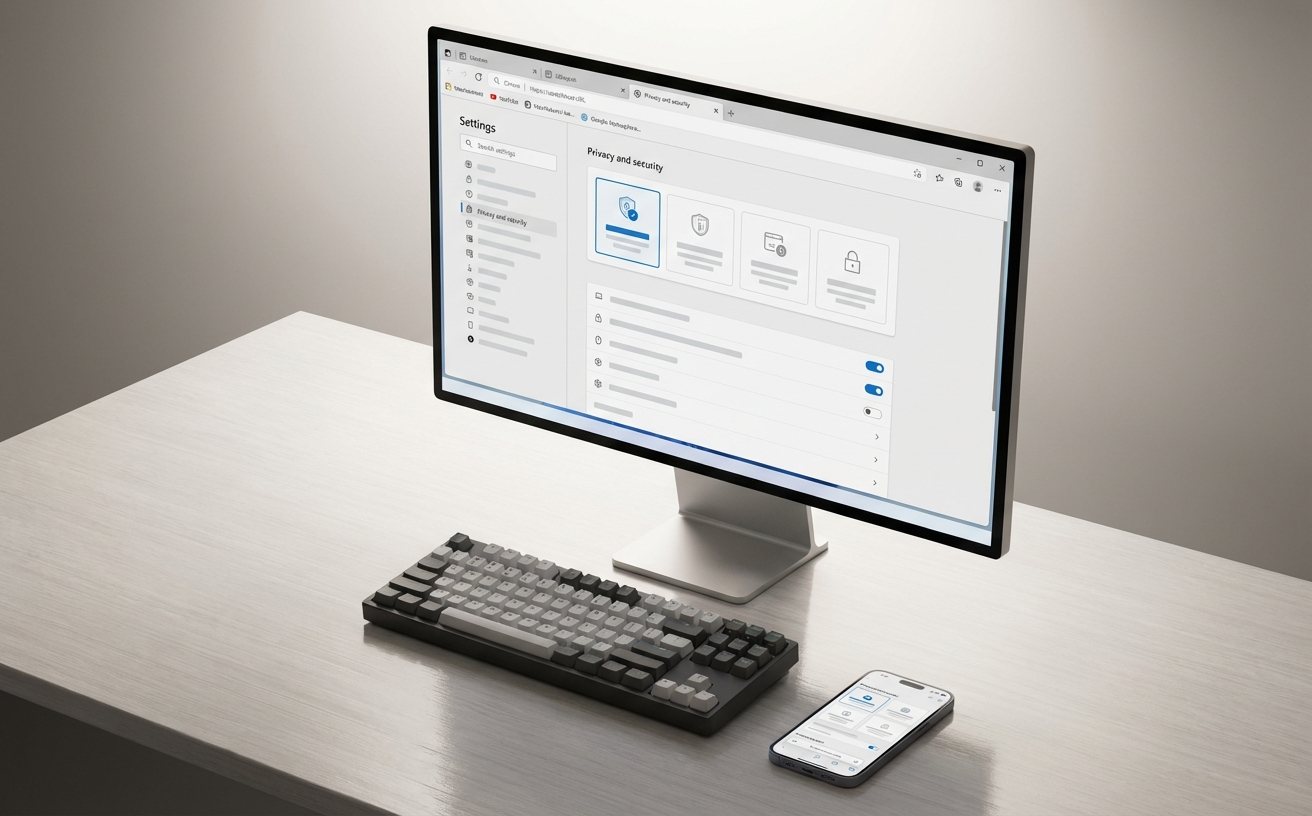
如果您决定执行彻底的下载与重装,请遵循“先同步、后抹除”的原则。在卸载前,确保已登录 Google 账号并完成书签与密码的云端同步。卸载时,务必勾选“同时删除浏览数据”。安装完成后,首次启动建议不要立即安装任何第三方清理类插件,先观察 `chrome://task-manager` 中的内存占用情况。202603 版本引入了更严格的内存节省模式(Memory Saver),在恢复默认后,建议在“性能”设置中将常用办公域名加入“始终保持活动”列表,以平衡系统资源回收与网页响应速度,实现真正的纯净且高效的浏览体验。
Chrome 的“恢复默认”主要重置启动页、搜索引擎和标签页固定状态,并禁用(而非删除)所有扩展。若要彻底移除,需在 chrome://extensions 手动删除,或进入 User Data 文件夹手动清理 Extensions 目录,防止恶意插件通过脚本自动重新激活。
这通常是注册表键值 HKEY_LOCAL_MACHINE\SOFTWARE\Google\Update\Clients 下的 Version 字符串未更新导致。建议使用官方提供的 Chrome Cleanup Tool 变体脚本,或手动删除该注册表项后,重新运行离线安装包进行覆盖安装。
202603 版本默认启用了新的视觉刷新 UI。若不习惯,可在 chrome://flags 中搜索 'Refresh 2023' 或 'Visual Update 2026' 相关的实验性标记,将其设置为 'Disabled',即可找回经典的紧凑型标签页布局。
若需获取 202603 最新版谷歌浏览器官方纯净安装包或查看更多高级故障排查文档,请访问我们的下载中心或点击“检查更新”获取最新安全补丁。
相关阅读:谷歌浏览器 恢复默认 下载与安装指南 202603,谷歌浏览器 恢复默认 下载与安装指南 202603使用技巧,谷歌浏览器更新日志:深度解析版本迭代与核心故障修复指南
品牌标识与产品支持:Chrome浏览器
© 2026 官方下载站点。本网站提供的软件说明与下载通道受版权保护,仅供用户个人交流与学习使用。