
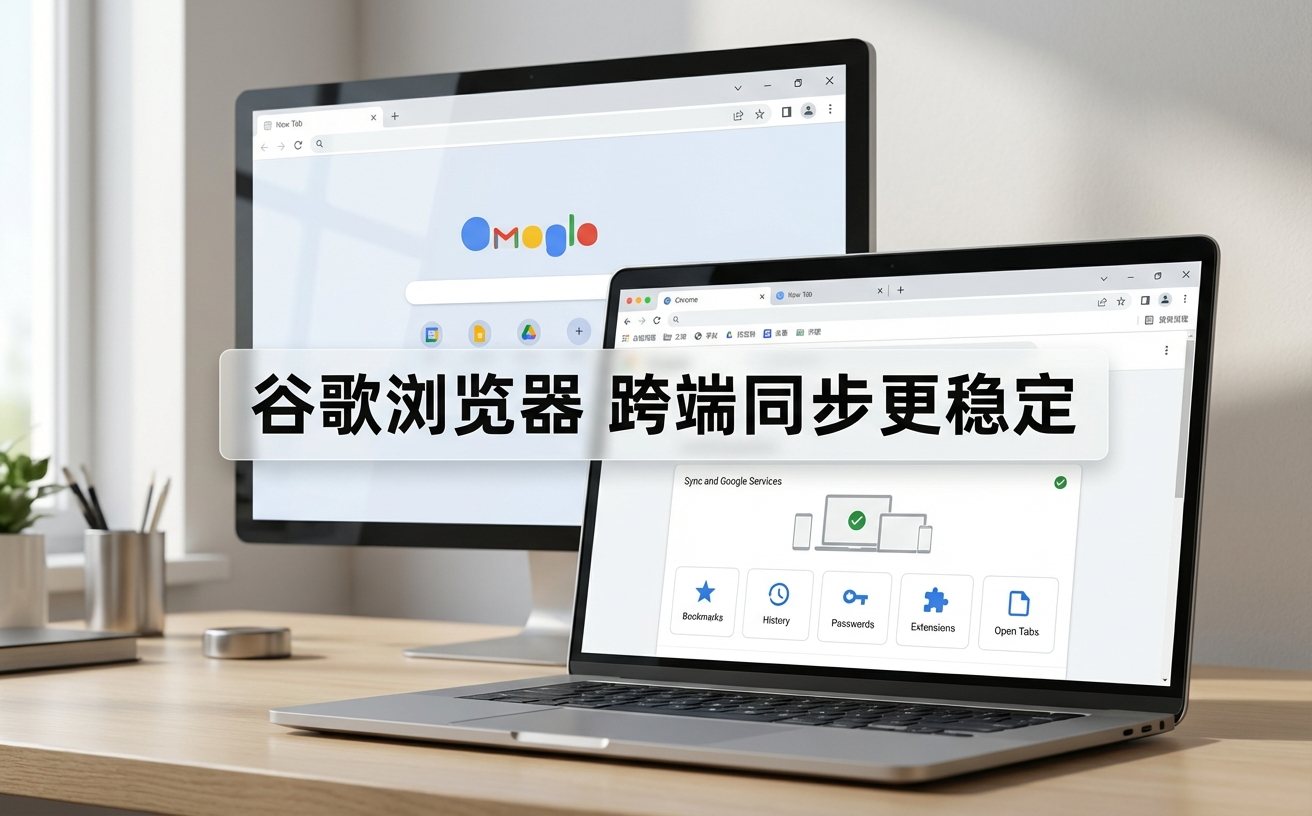
针对2026年5月的新手用户需求,本指南跳过冗长的理论,直击谷歌浏览器的核心配置逻辑。无论您是刚重装Windows 11系统,还是首次购入Mac设备,都能通过这份实战清单快速完成部署与极速上手。
很多新手在获取软件时容易迷失在第三方下载站。截至2026年5月,强烈建议直接通过官方渠道获取离线安装包。Windows 10/11用户对应约95MB的exe文件,双击运行后等待5-10分钟即可完成。对于macOS 10.15及以上系统用户,下载120MB的dmg文件拖拽至应用程序文件夹后,务必注意一个常见排查点:首次打开时若提示“无法验证开发者”,需进入“系统偏好设置-安全性与隐私”中手动点击“仍要打开”允许运行。
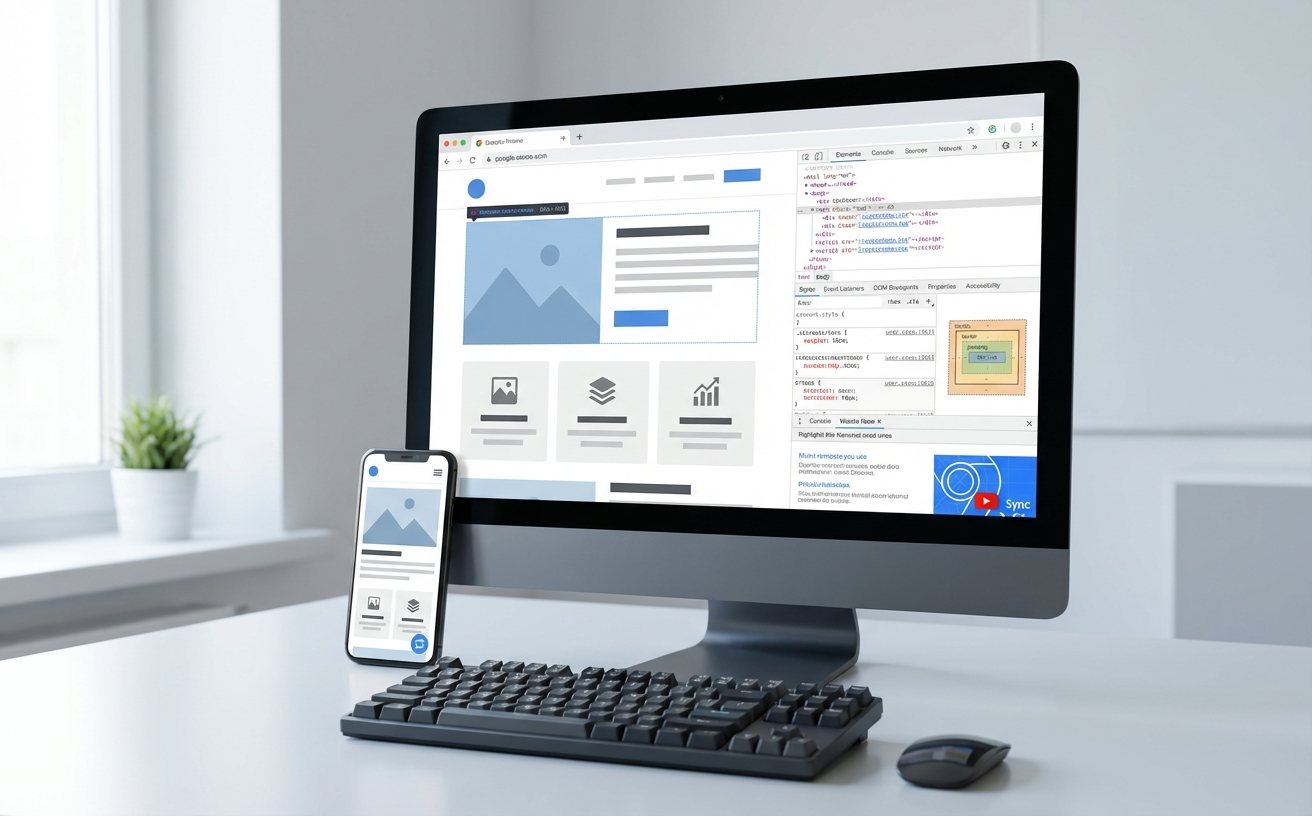
安装完成后的第一步并非直接浏览网页,而是建立数据同步中枢。点击右上角头像登录Google账号,即可激活跨设备同步功能。对于需要从旧电脑或Edge等其他浏览器迁移数据的新手,进入“设置-书签和设置导入”,勾选“浏览历史记录”和“已保存的密码”即可一键导入。2026年最新稳定版在同步逻辑上更加顺畅,即使在Android手机端下载移动版,您的书签和密码也能在几秒内实现多端互通,避免重复输入账号密码的繁琐。
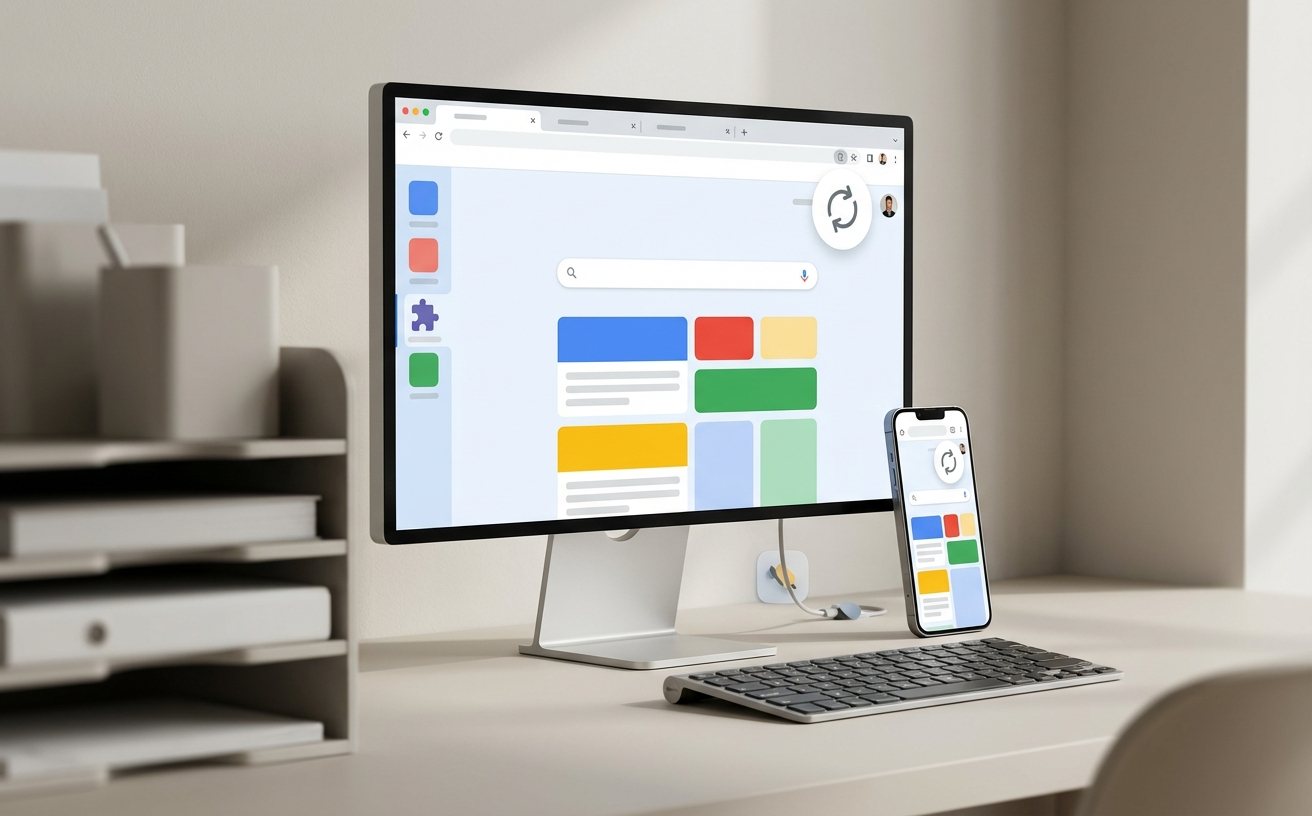
新手常遇到的一个问题是打开十几个标签页后电脑风扇狂转。这其实可以通过合理利用浏览器的底层机制来缓解。根据2026年2月28日更新的桌面端核心版本特性,官方重点优化了V8 JavaScript引擎的内存回收机制。在日常使用中,建议新手进入“设置-性能”面板,开启“内存节省程序”。当您在处理复杂文档而暂时闲置其他网页时,该功能会自动释放非活动标签页占用的内存。若遇到特定网页崩溃,可按Shift+Esc调出浏览器自带的任务管理器,精准结束占用过高的进程。
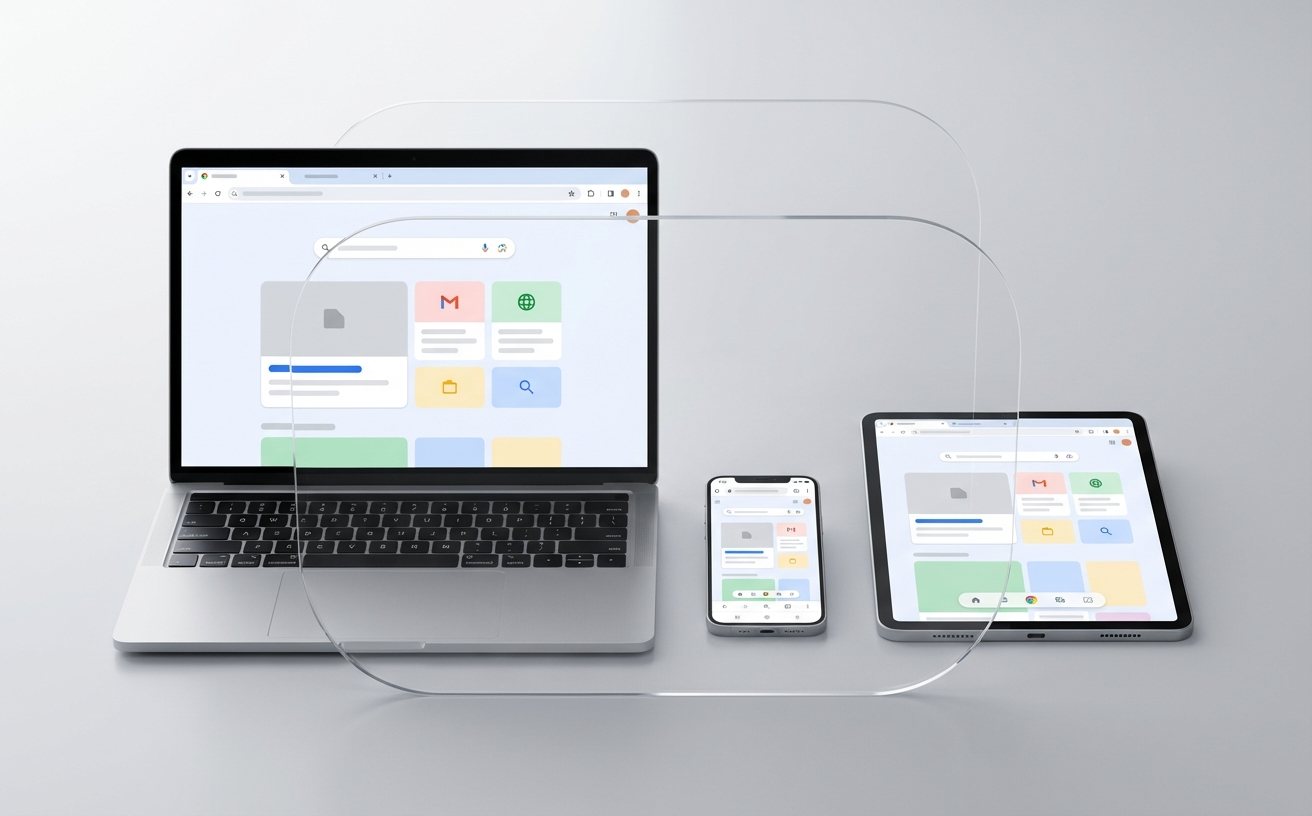
面对外语文献或海淘网站,无需再额外寻找翻译工具。谷歌浏览器内置的翻译功能目前已支持100+种语言。当访问非系统默认语言的网页时,地址栏右侧会自动弹出翻译图标,一键即可转换为中文。如果未弹出,可右键点击网页空白处选择“翻译成中文”。此外,新手应学会利用扩展程序商店来定制浏览器。点击右上角的拼图图标进入“管理扩展程序”,您可以固定常用的广告拦截或截图插件,极大提升2026年的日常办公与网页浏览效率。
这通常是由于旧版本残留或网络防火墙拦截导致。建议先在任务管理器中彻底结束所有Chrome进程,关闭杀毒软件的实时防护,然后右键选择“以管理员身份运行”重新执行安装程序。
请检查磁盘空间是否充足(至少预留500MB),并确保系统偏好设置中的“允许从以下位置下载的App”已勾选“App Store和被认可的开发者”。若仍受限,可在隐私设置中手动放行拦截记录。
会的。如果不希望私人书签与工作环境混合,建议在公司电脑上点击右上角头像,选择“添加”创建一个独立的Chrome个人资料(Profile),或者在不登录账号的情况下使用访客模式。
准备好体验极速浏览了吗?立即访问 /download.html 获取2026年最新版谷歌浏览器官方离线安装包,开启您的安全高效上网之旅!
相关阅读:谷歌浏览器 面向新手用户的使用技巧 202605,谷歌浏览器 面向新手用户的使用技巧 202605使用技巧,2026版谷歌浏览器教程:从避坑安装到高效数据同步实战指南
截至2026年05月,谷歌浏览器依然是Windows和Mac用户的首选。本文专为新手梳理“谷歌浏览器 面向新手用户的使用技巧 202605”,涵盖95MB官方安装包的避坑部署、跨设备书签迁移实战,以及如何利用最新优化的V8引擎内存回收机制解决卡顿问题,助您快速上手。
品牌标识与产品支持:Chrome浏览器
© 2026 官方下载站点。本网站提供的软件说明与下载通道受版权保护,仅供用户个人交流与学习使用。