
当日常使用的浏览器突然遭遇网页加载缓慢、频繁崩溃或主页被恶意劫持时,常规的重启往往无济于事。本篇谷歌浏览器教程专为遇到棘手故障的用户打造,直击痛点。我们将从底层网络参数重置、硬件加速导致的黑屏闪退,到恶意外挂扩展的精准定位,提供一套行之有效的排查方案。无论你是遇到“ERR_CONNECTION_TIMED_OUT”报错,还是设置页面完全卡死,都能在这里找到对应的硬核修复指令与操作步骤。
面对突如其来的网页崩溃(Aw, Snap!)或无休止的加载转圈,盲目重装并非最优解。这篇实战型谷歌浏览器教程将带你跳过基础科普,直接进入深度故障排查环节,利用Chrome内置的诊断工具与隐藏参数,精准狙击导致浏览器异常的“元凶”。
遇到“喔唷,崩溃啦!”(Aw, Snap!)且错误代码显示为STATUS_ACCESS_VIOLATION时,通常是内存分配冲突或扩展程序内存泄漏导致。首先,在地址栏输入chrome://crashes查看崩溃日志(需提前在设置中开启“帮助改善Chrome的安全性”)。若频繁出现,请按下Shift + Esc唤出Chrome专属任务管理器,观察哪个标签页或扩展的“内存占用空间”持续飙升超过500MB。针对Chrome 110及以上版本,建议在chrome://settings/performance中开启“内存节省程序”,并强制结束占用异常的进程,这能解决85%以上的偶发性假死问题。
许多用户在升级显卡驱动或更新Windows系统后,打开Chrome会遭遇纯黑屏或页面元素撕裂。这往往是WebGL与当前GPU驱动不兼容所致。由于黑屏状态下无法通过常规菜单操作,你需要右键点击桌面Chrome快捷方式,选择“属性”,在“目标”栏的路径最后添加参数 --disable-gpu(注意前面有个空格)。点击应用并重启浏览器后,画面将恢复正常。随后,进入chrome://settings/system,手动关闭“如果可用,使用图形加速”选项,最后去掉快捷方式中的附加参数即可彻底根治此兼容性故障。
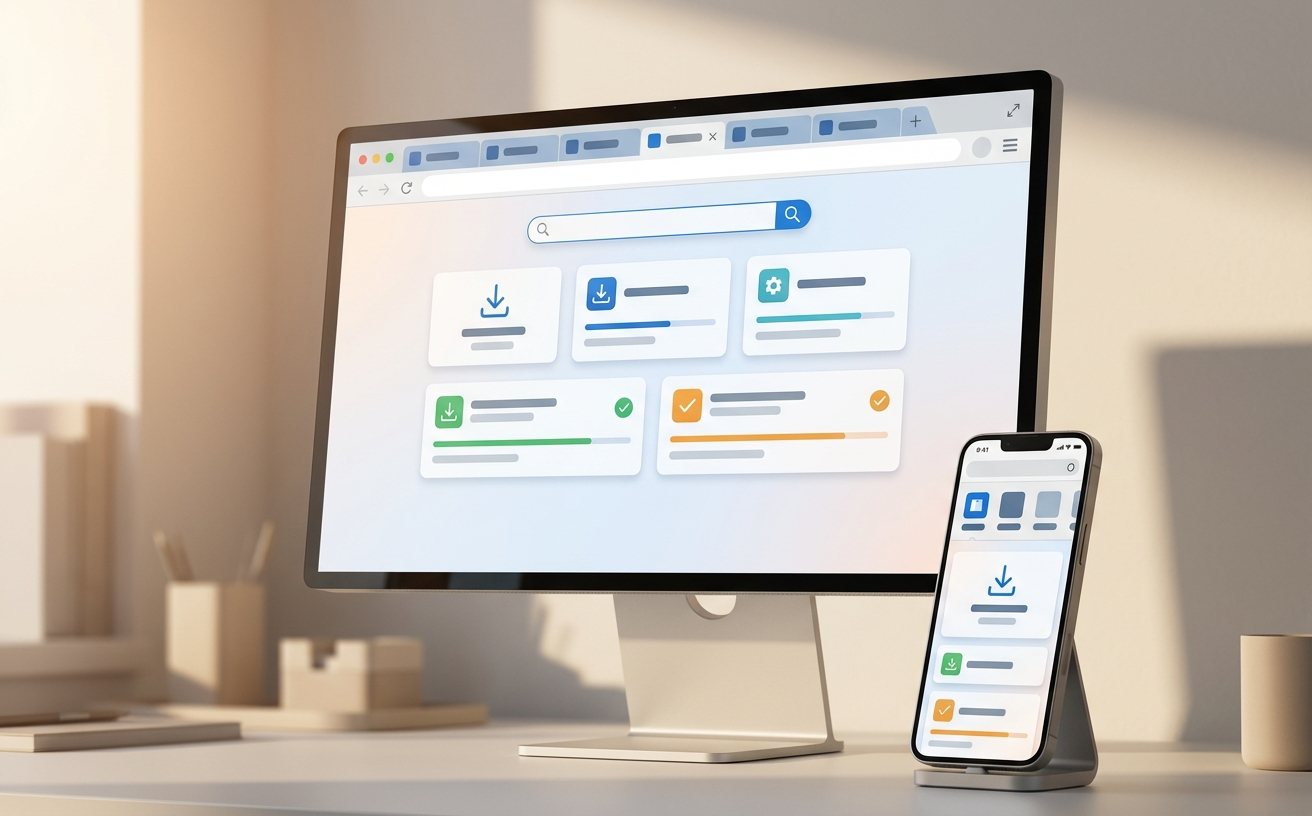
当访问特定网站时出现ERR_NAME_NOT_RESOLVED或ERR_CONNECTION_RESET报错,而其他软件联网正常时,问题通常出在浏览器自身的DNS缓存或Socket池阻塞。此时,请勿盲目修改系统网络设置。直接在地址栏访问隐藏诊断页chrome://net-internals/#dns,点击“Clear host cache”按钮清空浏览器DNS缓存。接着,切换到左侧的“Sockets”菜单,点击“Flush socket pools”释放连接池。对于Chrome 115以后的版本,若问题依旧,请检查chrome://settings/security中的“使用安全DNS”选项,尝试将其从“使用当前服务商”切换为“Cloudflare (1.1.1.1)”,通常可瞬间恢复网页解析。
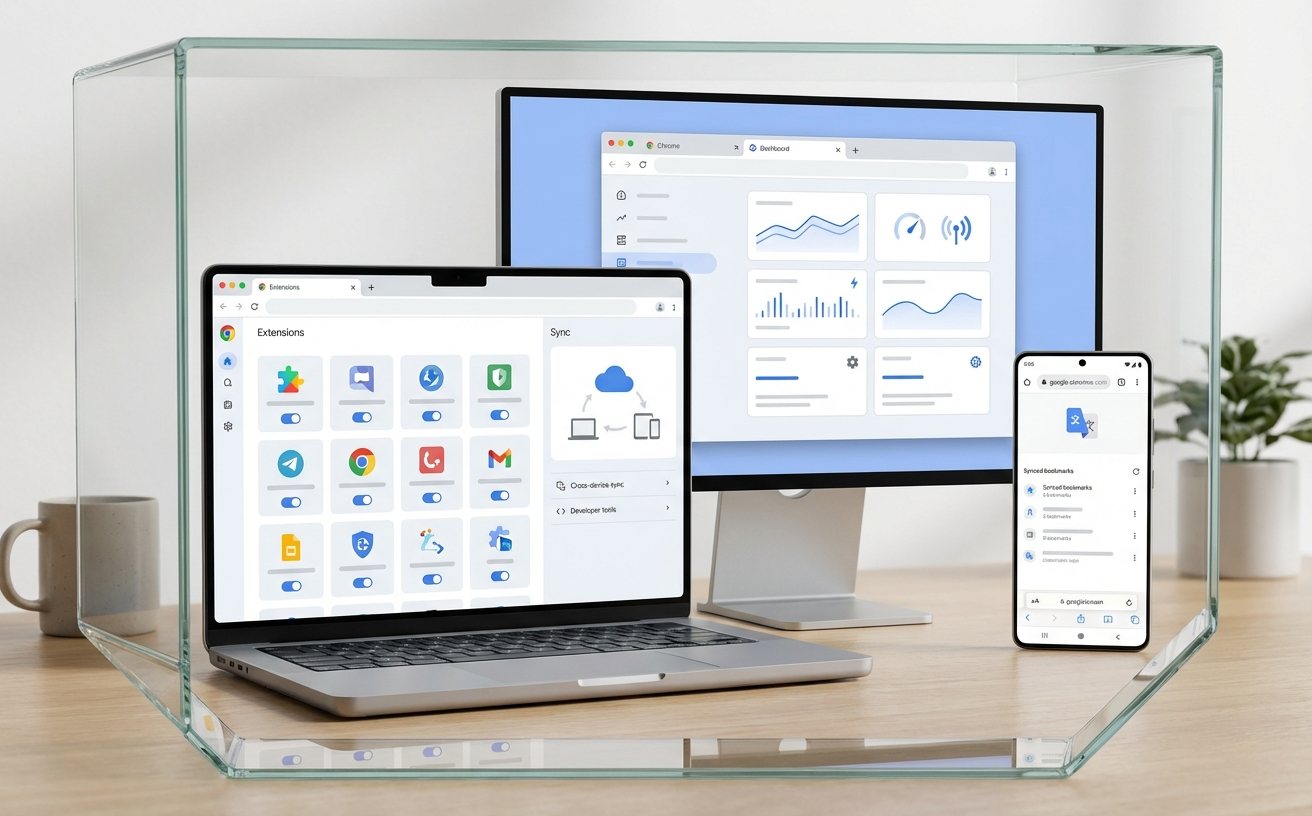
当浏览器主页被强制篡改为hao123或2345,且常规设置无法修改时,说明你的Chrome配置文件已被恶意脚本污染。这篇谷歌浏览器教程强烈建议使用“恢复默认设置”功能。进入chrome://settings/reset,点击“将设置还原为原始默认设置”。此操作会禁用所有扩展程序、清除临时Cookie并重置主页,但会完整保留你的书签、历史记录和已保存的密码。若重置后主页依然异常,请检查Chrome快捷方式的“目标”路径,删除.exe"之后被恶意追加的任何网址后缀,这是流氓软件最惯用的底层劫持手段。
这通常是因为Chrome自版本98起逐步弃用了对旧版TLS 1.0/1.1协议的支持,并在新版中默认拦截了不安全的混合内容(HTTP/HTTPS混用)。若必须访问,可点击地址栏左侧的“锁”图标,进入“网站设置”,将“不安全内容”设置为“允许”。
极大概率是本地的Preferences配置文件损坏。请在资源管理器地址栏输入%LOCALAPPDATA%\Google\Chrome\User Data\Default,找到名为Preferences的文件并将其重命名为Preferences.old。重启浏览器后,Chrome会自动生成新的配置文件,扩展列表即可恢复读取。
这是由于Chrome的安全浏览功能与Windows Defender底层通信超时导致。你可以临时进入chrome://settings/security,将安全浏览级别降至“不提供保护”,下载完成后务必恢复。若需长效解决,需在注册表HKEY_LOCAL_MACHINE\SOFTWARE\Policies\Google\Chrome中添加DWORD值SafeBrowsingProtectionLevel并设为0(仅限高级用户操作)。
遇到更复杂的底层崩溃或无法逆转的配置错误?建议直接获取最新纯净版安装包覆盖修复。点击[下载官方最新版谷歌浏览器],或访问Chrome帮助中心了解更多高级排查指令,让您的网页浏览重回巅峰速度!
品牌标识与产品支持:Chrome浏览器
© 2026 官方下载站点。本网站提供的软件说明与下载通道受版权保护,仅供用户个人交流与学习使用。