
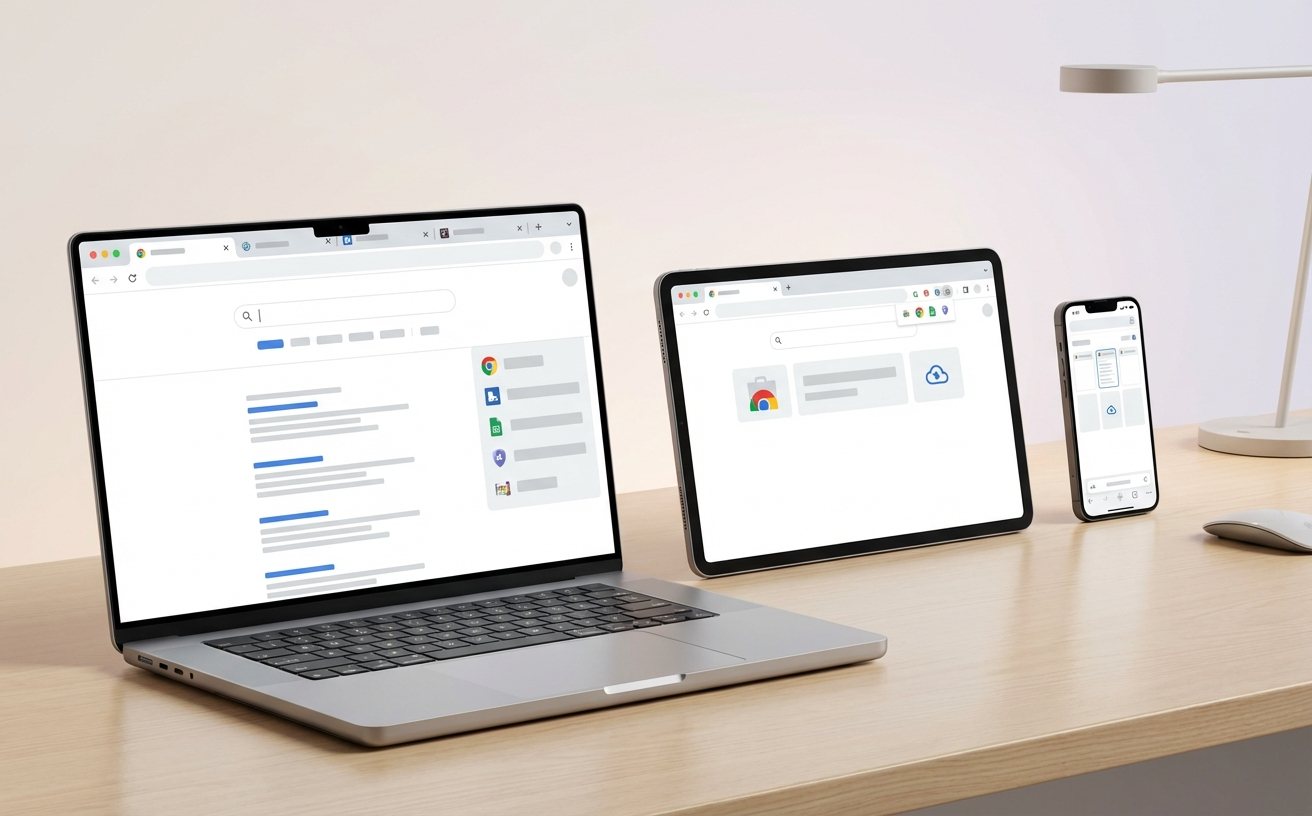
刚刚下载完Chrome却不知道如何下手?本篇谷歌浏览器教程专为新手打造,带你跳过繁琐的摸索阶段。我们将从基础的安装与首次配置讲起,涵盖书签数据迁移、版本更新等核心场景。无论你是想快速同步旧电脑的数据,还是解决安装时遇到的网络阻碍,都能在这里找到清晰直接的步骤指导。跟着本教程,只需五分钟即可打造出专属你的高效浏览环境。
面对全新的空白浏览器界面,很多新手用户会感到无从下手。其实,只要掌握了正确的配置方法,Chrome能为你节省大量的操作时间。这份谷歌浏览器教程将直击安装、配置与数据迁移的痛点,用最直接的步骤帮你完成基础搭建。
很多新手在下载时容易误装带有捆绑软件的第三方版本。请务必认准官方渠道获取安装包。在安装过程中,如果你遇到“无法连接到网络”的错误提示,通常是因为网络环境受限,此时建议在官网底部寻找“离线安装包”(Standalone Installer)进行下载。值得注意的是,自2023年初发布的Chrome 110版本起,谷歌浏览器已正式停止对Windows 7和Windows 8.1的支持。如果你还在使用老旧系统,安装程序将直接报错中断,建议先升级至Windows 10或更高版本的操作系统再进行安装。
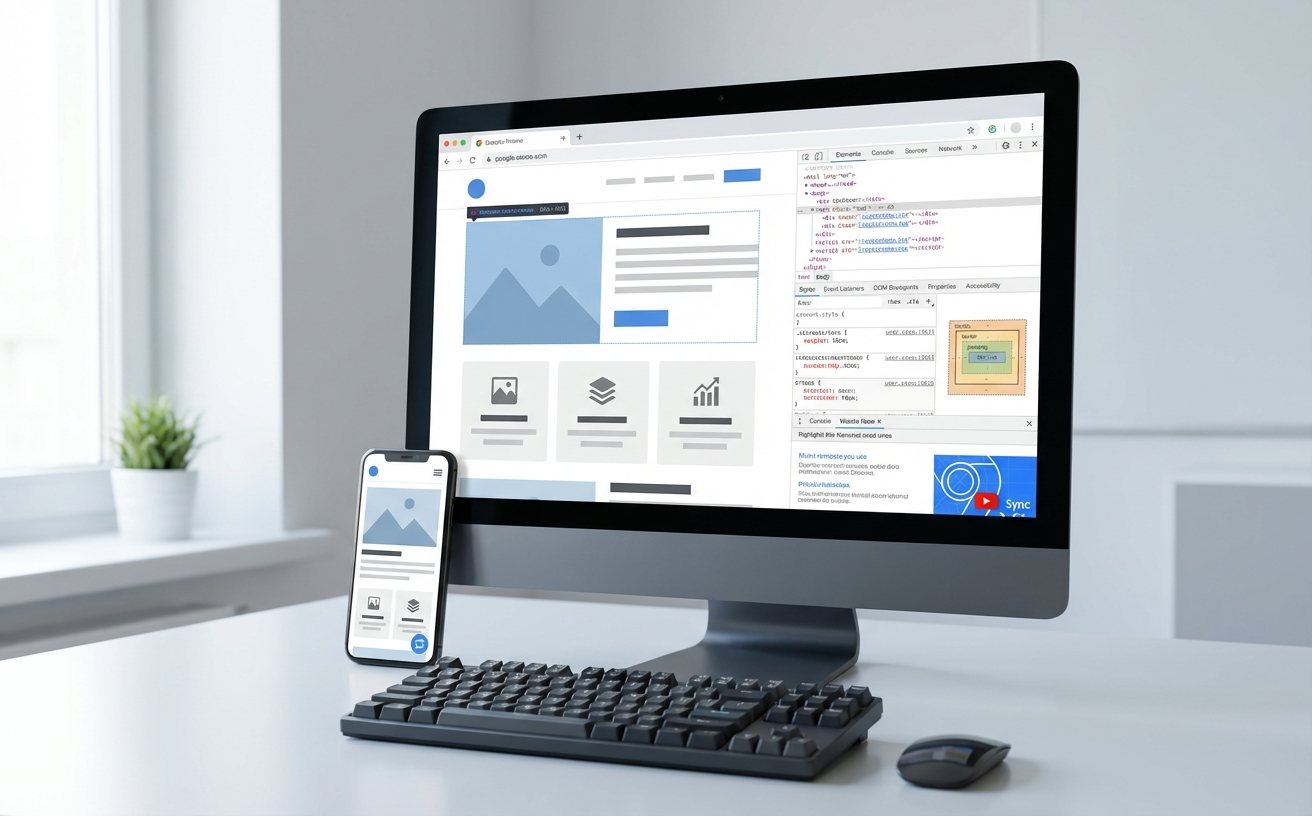
成功安装后的第一件事,就是调整基础设置以符合你的使用习惯。点击右上角的三个点图标进入“设置”,在左侧导航栏找到“启动时”选项。如果你希望每次打开浏览器都能直接进入工作状态,请选择“打开特定网页或一组网页”,并添加你常用的网站(如邮箱、公司内网等)。另外,对于国内用户,默认的搜索引擎可能存在连接不稳定的情况。在“搜索引擎”设置项中,你可以通过下拉菜单一键将其切换为百度或必应。这不仅能提升搜索响应速度,还能避免在地址栏输入关键词时出现页面加载超时的尴尬情况。
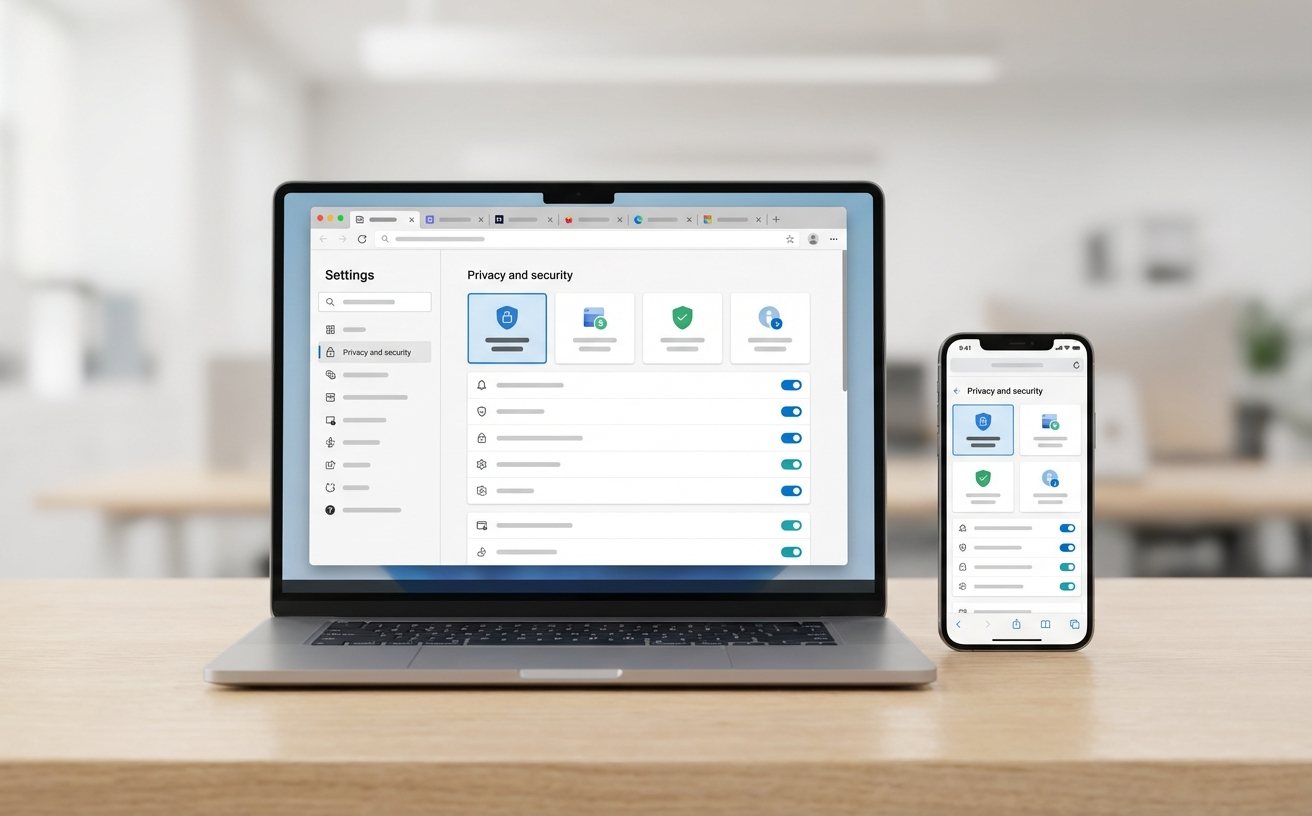
换了新电脑或刚从Edge、Firefox转投Chrome阵营?你完全不需要手动重新收藏网页。在我们的谷歌浏览器教程中,数据迁移是最省心的一环。只需打开Chrome设置,进入“个人资料”下的“导入书签和设置”功能。系统会自动检测你电脑上已安装的其他浏览器。勾选“浏览历史记录”、“收藏夹/书签”以及“保存的密码”,点击导入即可。如果你的旧数据是以HTML文件形式导出的,也可以在书签管理器(快捷键Ctrl+Shift+O)中点击右上角菜单,选择“导入书签”来手动加载,整个过程不到一分钟。
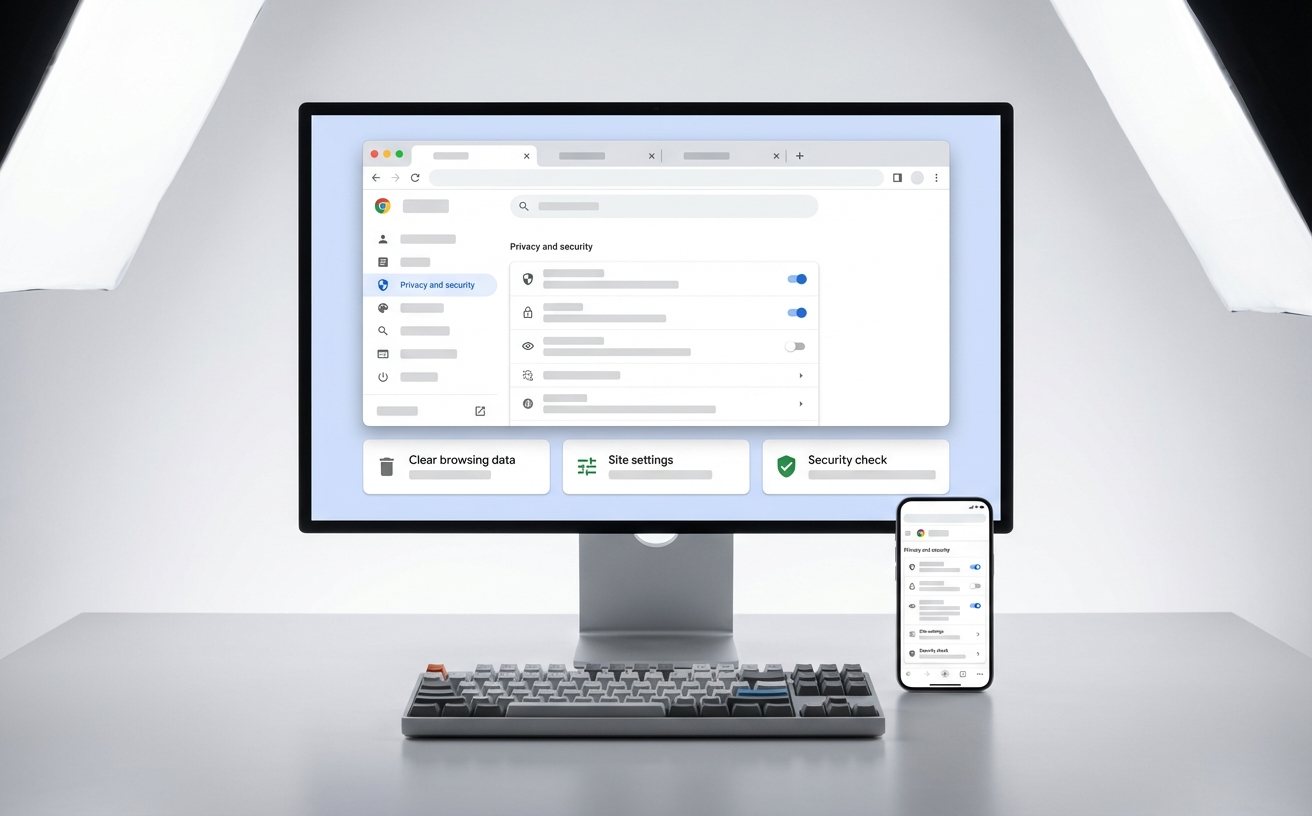
Chrome通常会在后台自动下载并应用更新,你只需要在右上角看到“更新”按钮变色(绿、黄、红代表不同紧急程度)时重启浏览器即可。但有时你可能会在“关于Google Chrome”页面遇到“更新失败(错误代码:3: 0x80040154)”的提示。这种故障排查细节其实很简单:通常是因为Chrome的更新服务(Google Update Service)被系统优化软件禁用了。按下Win+R键输入services.msc打开服务列表,找到“Google 更新服务 (gupdate)”,将其启动类型改为“自动”并手动启动,刷新浏览器关于页面即可恢复正常更新。
这种崩溃通常与扩展程序冲突或沙盒机制有关。你可以尝试在桌面快捷方式上右键选择“属性”,在“目标”一栏的最后面加一个空格并输入“--no-sandbox”,点击应用后重新打开。如果恢复正常,建议检查近期安装的杀毒软件是否拦截了浏览器进程。
请先检查两台设备的“同步功能和Google服务”设置,确认“管理同步数据”中是否勾选了“书签”。另外,如果你的网络环境无法稳定连接到谷歌的同步服务器,数据会一直处于“正在等待同步”状态,此时需要检查网络代理设置或等待网络恢复。
建议开启内置的“节能模式”。进入设置,在左侧找到“性能”选项卡,将“省电模式”开启,并设置为“仅在使用电池时开启”。这会限制后台标签页的活动和部分网页的平滑滚动效果,从而有效延长笔记本的续航时间。
准备好体验极速、安全的网页浏览了吗?立即前往官方渠道下载最新版谷歌浏览器,开启你的高效上网之旅吧!
品牌标识与产品支持:Chrome浏览器
© 2026 官方下载站点。本网站提供的软件说明与下载通道受版权保护,仅供用户个人交流与学习使用。
品牌标识与产品支持:Chrome浏览器
© 2026 官方下载站点。本网站提供的软件说明与下载通道受版权保护,仅供用户个人交流与学习使用。