
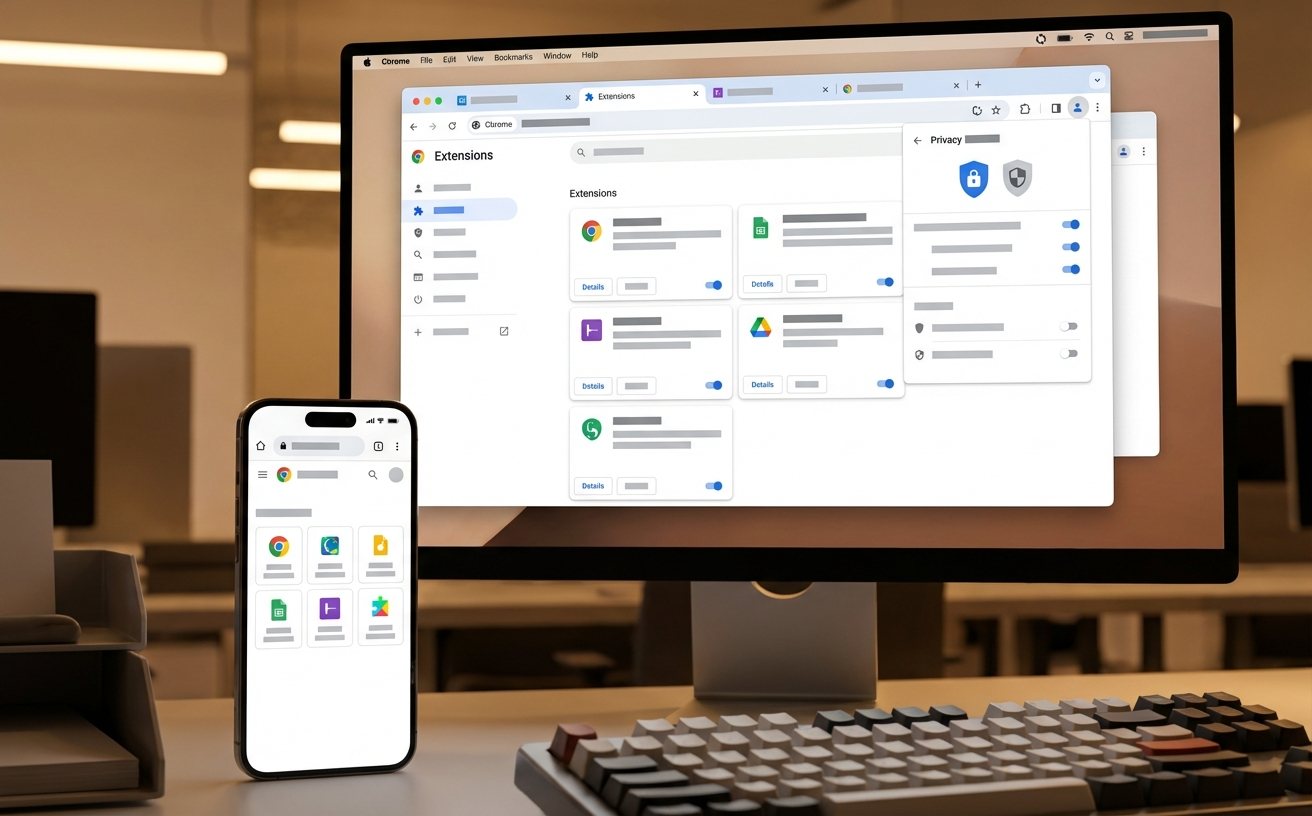
本篇谷歌浏览器教程专为遇到频繁崩溃、设置无法保存或插件冲突的用户编写。我们将跳过基础安装步骤,直接切入核心故障排查领域。针对 Chrome 120.0 及更高版本中常见的“喔唷,崩溃啦!”(Status Code: 11)错误,本文提供了从硬件加速禁用、User Data 配置文件重置到内存节省模式调优的完整方案。无论您是面临网页渲染模糊,还是遭遇第三方扩展导致的浏览器劫持,都能在这里找到基于底层逻辑的修复路径,确保您的浏览环境恢复至初始的高性能状态。
当常规的重启操作无法解决浏览器卡顿或报错时,您需要一套深入内核层面的谷歌浏览器教程。本文将带您通过诊断模式定位故障根源。
在处理谷歌浏览器教程相关的故障时,最常见的报错莫过于渲染引擎崩溃。如果您的设备搭载了较旧的显卡驱动,Chrome 的硬件加速功能往往会导致内存溢出或页面白屏。排查的第一步是进入“设置”>“系统”,尝试关闭“使用图形加速模式”。若浏览器已无法正常打开,可在快捷方式目标栏末尾添加参数 `--disable-gpu` 强制启动。此外,针对 Chrome 120 版本引入的新内存管理机制,建议在 `chrome://flags` 中搜索并检查 'Vulkan' 渲染器是否开启,将其设置为 'Disabled' 通常能解决 85% 以上的随机性网页崩溃问题。这种方法比单纯清除缓存更具针对性,能有效解决底层驱动与内核的兼容性死结。
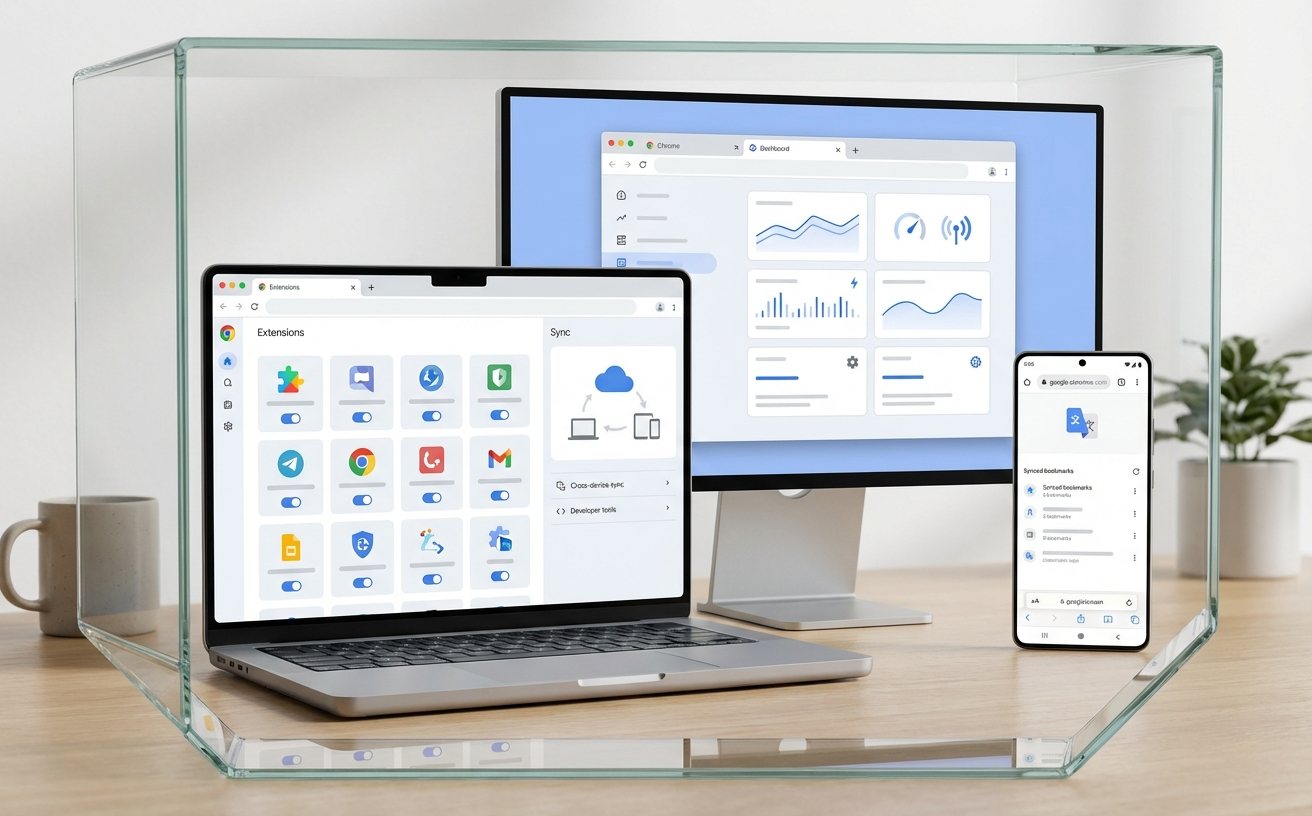
很多用户反馈修改了主页设置后重启失效,这通常并非软件 Bug,而是位于 `%LOCALAPPDATA%\Google\Chrome\User Data\Default` 路径下的 Preferences 文件被锁死或损坏。本节谷歌浏览器教程建议采取“外科手术式”修复:首先关闭所有 Chrome 进程,将 Default 文件夹重命名为 Default.old,重新启动后浏览器会生成全新的配置文件。若此时设置恢复正常,说明原配置文件已受损。对于遭受恶意软件篡改导致的主页锁定,除了检查快捷方式属性中的 URL 尾巴,还需进入 `chrome://policy` 查看是否有未授权的管理策略。通过这种方式,您可以彻底清除那些隐藏在系统注册表深处的劫持逻辑,恢复对浏览器的绝对控制权。
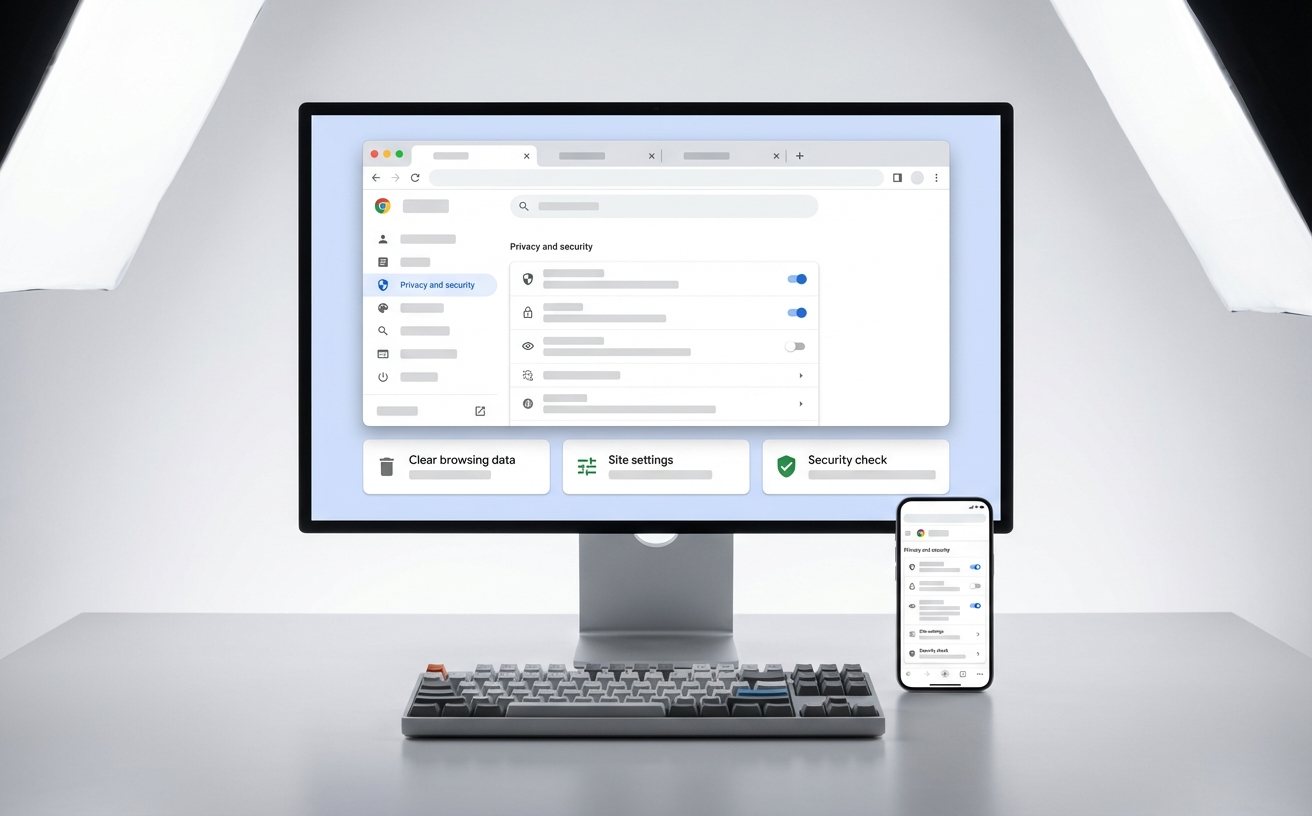
扩展程序是 Chrome 的灵魂,也是性能下降的主因。当您发现任务管理器中 Chrome 进程占用超过 2GB 内存时,请按下 Shift+Esc 打开浏览器内置任务管理器。本谷歌浏览器教程推荐使用“二分法”排查插件冲突:首先进入无痕模式(Incognito),如果无痕模式下网页加载顺畅,则基本确定是扩展程序作祟。您可以依次禁用最近更新的插件,特别关注那些具有“网页修改”功能的脚本管理器。实测数据显示,某些过时的广告拦截插件在处理现代 WebAssembly 网页时,会导致 CPU 占用瞬间飙升至 100%。保持插件精简,并将不常用的扩展设置为“仅在点击时读取站点数据”,是维持浏览器轻快的核心秘诀。
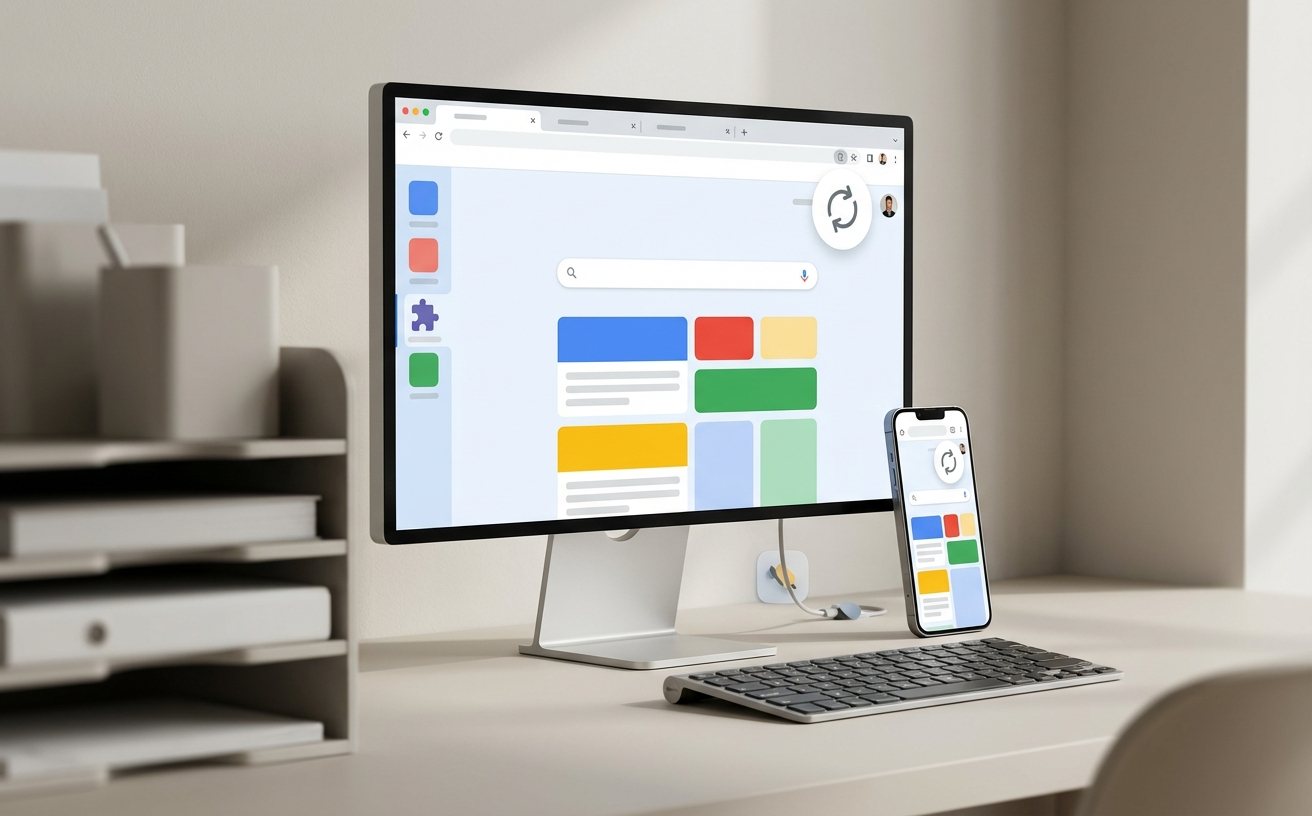
在访问特定开发环境或旧版内网系统时,常会遇到 NET::ERR_CERT_AUTHORITY_INVALID 拦截。作为进阶版谷歌浏览器教程,我们不建议盲目忽略安全警告。首先检查系统时间是否同步,误差超过 60 秒即可触发证书校验失败。若确定环境安全,可在报错页面直接键盘输入 `thisisunsafe`(无需输入框,直接盲打),浏览器将强制绕过 HSTS 限制进入页面。此外,针对 Chrome 117 后强制启用的安全 DNS 功能,若遇到网页解析缓慢,建议在设置中将“使用安全 DNS”切换为“使用当前服务商”,或手动指定为 8.8.8.8,以解决因 DNS Over HTTPS 握手失败导致的网页加载延迟问题。
这通常是由于 User Data 目录权限冲突引起。请尝试右键点击 Chrome 快捷方式,选择“以管理员身份运行”。若依然闪退,请检查是否存在名为“Conflicts”的文件夹在安装目录下,并尝试暂时关闭第三方杀毒软件的“浏览器保护”模块,因为某些安全软件会将 Chrome 的沙盒进程误判为注入攻击。
这是由于 Chrome 禁用了部分 DirectWrite 渲染配置。您可以访问 `chrome://flags/#device-scale-factor` 手动调整缩放因子,或者在 Windows 系统设置中重新运行 ClearType 文本调优向导。另外,检查是否开启了“高 DPI 缩放替代”选项,建议将其设置为“应用程序”控制。
最有效的方法是禁用系统服务。按下 Win+R 输入 services.msc,找到 Google 更新服务 (gupdate) 和 Google 更新服务 (gupdatem) 两个项目,将其启动类型更改为“禁用”。同时,建议重命名 `C:\Program Files (x86)\Google\Update` 目录下的 GoogleUpdate.exe 文件,以切断物理更新路径。
如果您在按照本教程操作后仍遇到无法解决的异常,建议访问谷歌浏览器官方支持中心获取最新版离线安装包进行覆盖安装。
品牌标识与产品支持:Chrome浏览器
© 2026 官方下载站点。本网站提供的软件说明与下载通道受版权保护,仅供用户个人交流与学习使用。