
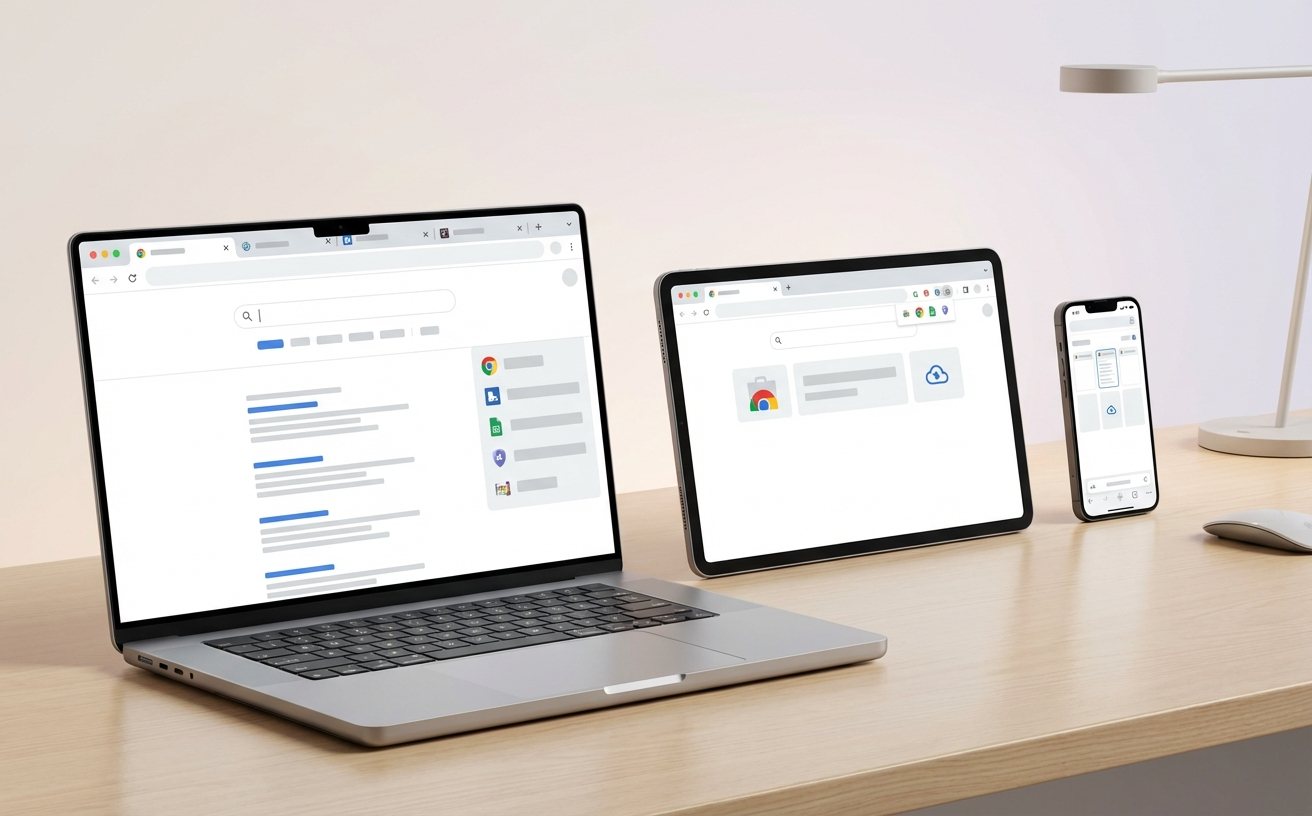
在本次硬核谷歌浏览器评测中,我们跳过常规的功能吹捧,直击用户痛点。针对近期版本中频发的网页假死、视频黑屏以及设置异常等故障,我们将深入剖析其底层原因。无论你是遇到扩展冲突导致频繁崩溃,还是被“吃内存”问题困扰,本文提供的实战排查方案与兼容性深度测试,都能帮你快速恢复浏览器的最佳状态。
当你的网页突然无响应,或者看视频时频繁遭遇黑屏,单纯的重启往往无济于事。作为目前市占率第一的工具,Chrome的稳定性在复杂环境下正面临考验。这不仅是一篇谷歌浏览器评测,更是一份针对“疑难杂症”的急救手册。我们将从真实的故障场景出发,拆解它的性能表现与排查逻辑。
很多用户抱怨Chrome是“内存杀手”,这在多标签页工作流中极易引发网页假死。在我们的谷歌浏览器评测中,针对Chrome 122及以上版本引入的“内存节省程序”进行了极限测试。当开启该功能后,后台闲置标签页会被自动冻结,释放约30%的RAM。但如果你依然遇到页面卡死,通常是由于旧版扩展程序与新版V8引擎冲突。排查细节:按下 Shift + Esc 调出Chrome自带的任务管理器,按内存占用排序,强制结束占用异常的扩展进程,并前往 chrome://extensions/ 逐一排查。

硬件加速本意是调用GPU分担CPU压力,但在实际使用中,它却是导致B站或YouTube视频播放黑屏、花屏的罪魁祸首。我们在多台搭载不同显卡驱动的设备上进行了复现。当你遇到此类显示异常,或者网页字体渲染模糊时,首要排查步骤是进入 chrome://settings/system,关闭“使用硬件加速模式(如果可用)”并重启浏览器。如果问题依旧,可尝试在地址栏输入 chrome://flags/#ignore-gpu-blocklist 强制覆盖GPU黑名单,这能解决绝大多数的显卡兼容性故障。
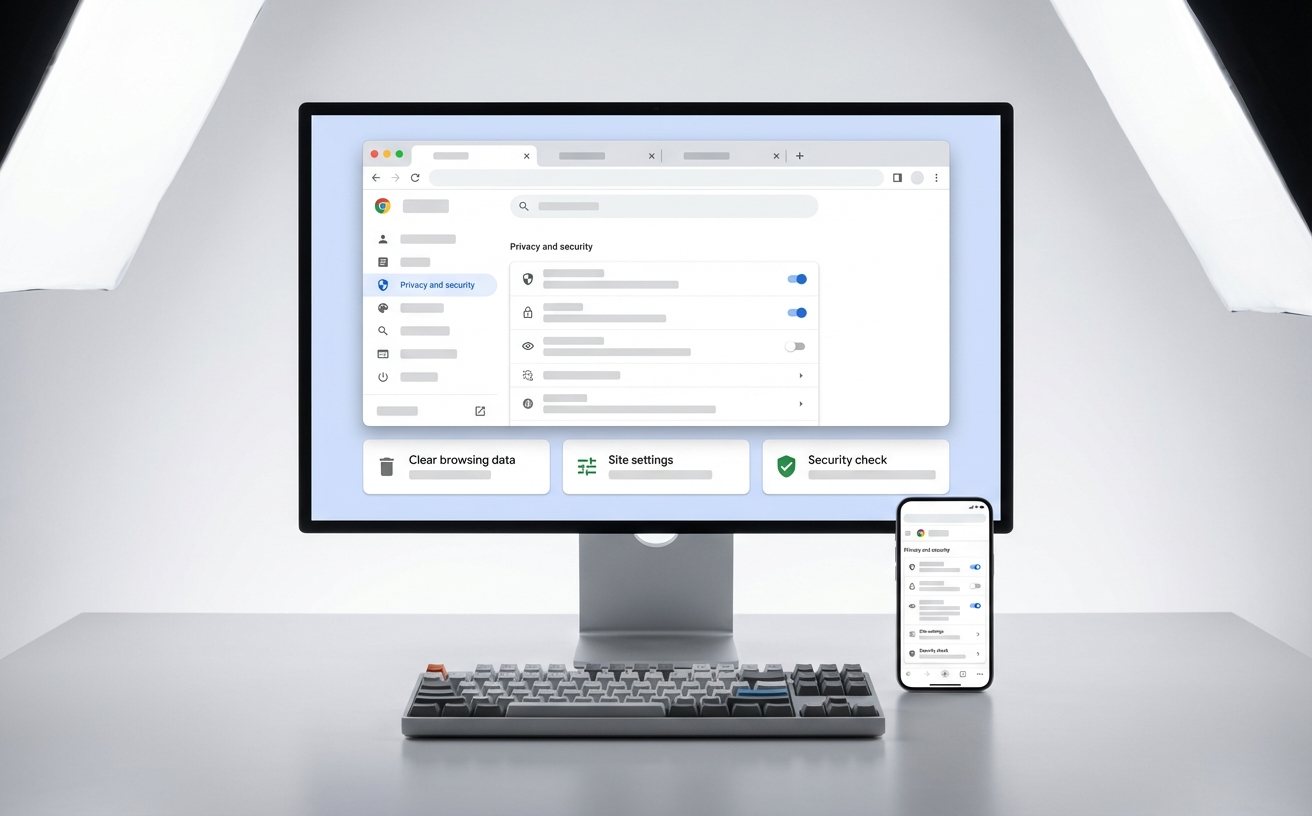
浏览器点击图标后毫无反应,或启动瞬间直接闪退,是排查难度极高的故障之一。这通常并非软件核心文件损坏,而是User Data(用户数据)中的Profile配置异常。在本次评测的故障模拟环节,我们通过破坏本地数据库复现了该场景。实战修复细节:彻底关闭Chrome进程后,按下 Win + R 输入 %localappdata%\Google\Chrome\User Data,找到名为 Default 的文件夹并将其重命名为 Default_backup。再次启动浏览器,系统会重新生成干净的配置文件,从而完美绕过因设置异常导致的启动崩溃。
经常有用户遇到“ERR_CONNECTION_RESET”或特定网页无法打开的情况,而此时电脑的微信等应用却能正常联网。这往往与Chrome内置的DNS缓存或代理设置被恶意软件篡改有关。在评测其网络恢复能力时,我们发现简单的清理缓存并不彻底。正确的排查路径是:首先在地址栏访问 chrome://net-internals/#dns 并点击“Clear host cache”清理底层DNS缓存;若仍未解决,前往设置中的“重置设置”选项,选择“将设置还原为原始默认设置”。这不仅能清空异常的代理通道,还能一键禁用所有可能劫持流量的流氓插件。
官方并不推荐直接降级,因为会带来极大的安全风险。针对老旧企业系统的兼容性问题,建议在Chrome中安装“IE Tab”扩展,或者在快捷方式目标后添加启动参数 --disable-features=CSSLayoutAPI 临时绕过新版渲染引擎的严格限制,而非冒着本地数据丢失的风险强行回退版本。
这通常是因为第三方站点的状态数据未被完全清除。请进入 chrome://settings/siteData,在搜索框中输入该故障网站的域名,点击旁边的垃圾桶图标进行精准的深度清除。此外,检查是否开启了强制HTTPS(HTTPS-First Mode),某些未配置SSL证书的老网站会因此陷入无限重定向循环。
首先检查 chrome://settings/passwords 中是否误关了“自动登录”选项。如果设置正常,可能是本地加密密钥状态异常。你可以尝试在Windows凭据管理器中清除与Chrome相关的登录凭据,或者在实验性功能 chrome://flags 中搜索 Password autofill 相关的Flag并将其重置为Default状态,重启后通常即可恢复正常填充。
如果上述排查方案仍未解决您的故障,或者您的配置文件已严重损坏,建议彻底卸载并清理注册表后重新安装。点击下方按钮下载最新版谷歌浏览器,获取更稳定的浏览体验与官方安全补丁。
品牌标识与产品支持:Chrome浏览器
© 2026 官方下载站点。本网站提供的软件说明与下载通道受版权保护,仅供用户个人交流与学习使用。