
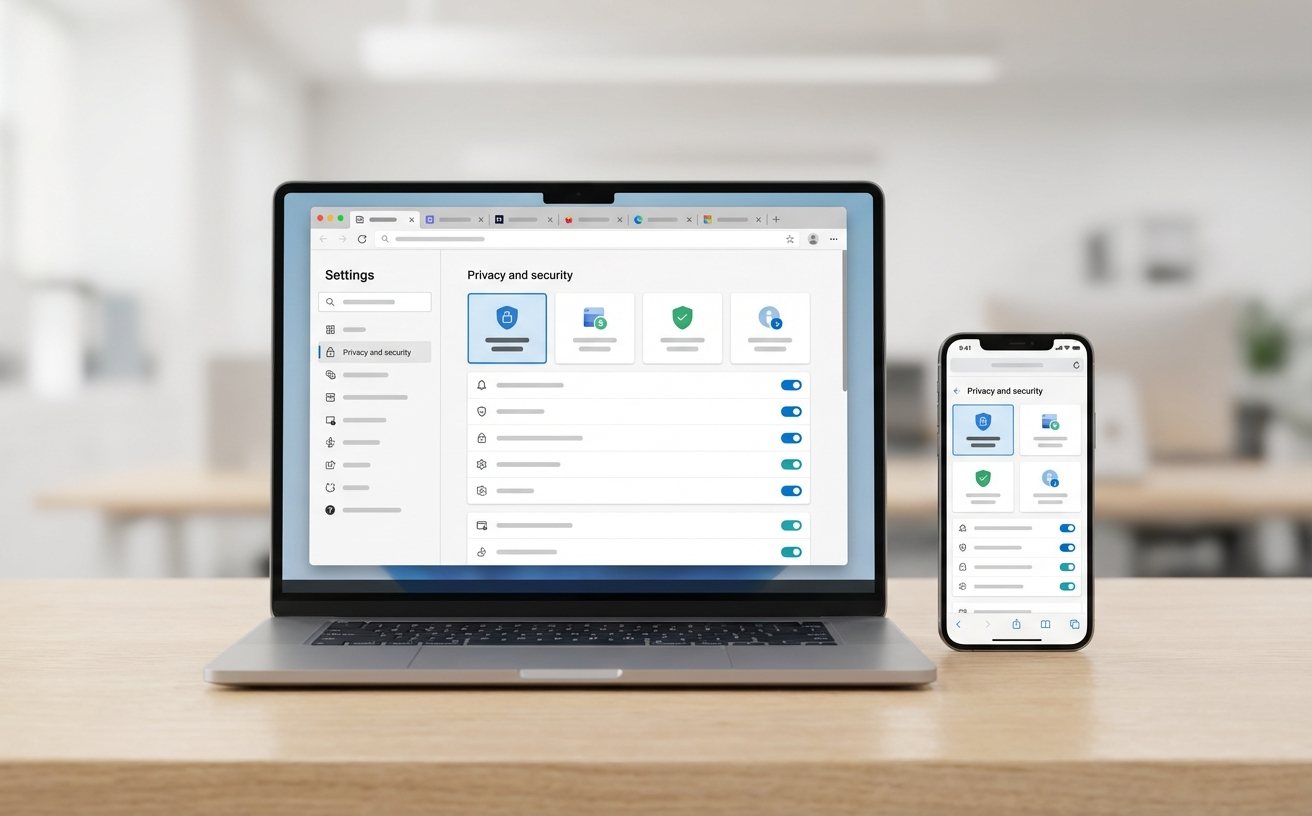
针对近期频繁出现的网页崩溃、扩展冲突及设置异常问题,本文为您深度拆解谷歌浏览器 面向遇到故障的用户的使用技巧 202603 版本更新后的核心排查方案。无论您是遭遇“Aw, Snap!”崩溃提示,还是因显卡加速导致黑屏,我们都将通过具体的参数调整与底层重置方法,帮您快速恢复浏览器的高效运行状态,告别卡顿与兼容性烦恼。
当您在处理紧急工作时,Chrome突然弹出“喔唷,崩溃啦!”的提示,或者页面无故卡死,这种体验无疑是令人抓狂的。随着Web技术的迭代,浏览器底层机制日益复杂,常规的重启往往无法根除顽疾。本指南专为深受各类异常困扰的用户打造,直击故障核心,带您掌握真正有效的排查与修复技巧。
很多用户在升级到Chrome 122及以上版本后,观看高清视频或使用WebGL重度网页时,会遭遇间歇性黑屏或UI元素撕裂。这通常是由于GPU驱动与浏览器的硬件加速模块不兼容所致。遇到此故障,请勿盲目重装系统。在地址栏输入 chrome://settings/system,找到“如果可用,使用图形加速”选项并将其关闭,随后点击“重新启动”。若浏览器已黑屏无法操作,可通过右键Chrome快捷方式,在“目标”路径后添加启动参数 --disable-gpu(注意前面有空格)来强制禁用GPU加速,从而恢复正常显示界面,再进行后续排查。
浏览器越用越卡,甚至导致整机死机?这往往是某个流氓扩展程序在后台疯狂吞噬内存。不要依赖Windows任务管理器,它无法区分Chrome的具体进程。请直接按下快捷键 Shift + Esc 呼出谷歌浏览器内置的任务管理器。在这里,您可以清晰看到每个标签页、扩展程序占用的“内存空间”和“CPU”资源。如果发现某款广告拦截插件或比价工具的内存占用异常飙升(例如单进程突破1GB),请立即选中它并点击右下角的“结束进程”。随后进入 chrome://extensions/ 将其禁用或彻底卸载,即可瞬间释放系统资源。
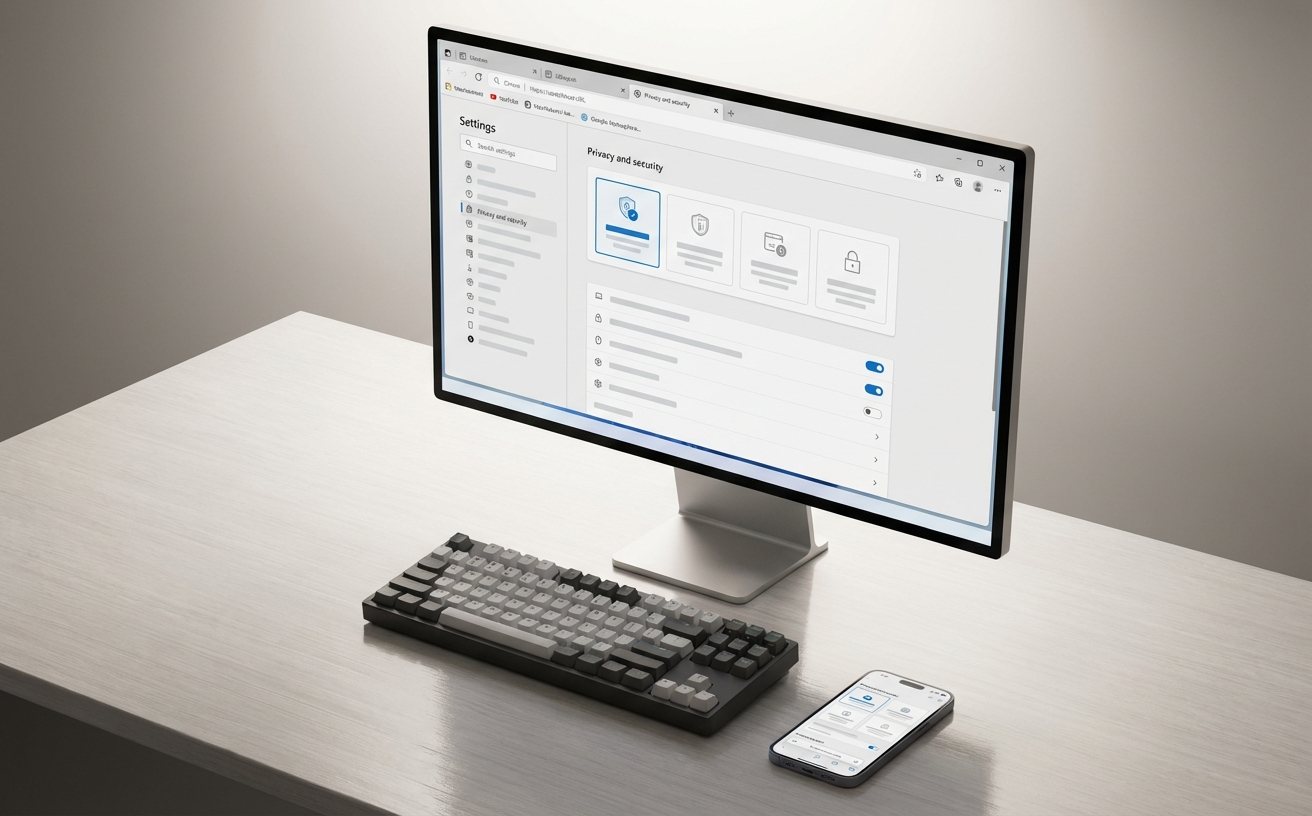
遇到“ERR_CONNECTION_RESET”或DNS解析失败等网络故障时,单纯清理历史记录往往无济于事,因为问题可能出在套接字池或DNS缓存上。此时,您需要动用Chrome的底层网络诊断工具。在地址栏输入 chrome://net-internals/#dns,点击“Clear host cache”来清空浏览器自身的DNS缓存。接着,切换到左侧的“Sockets”菜单,点击“Flush socket pools”断开所有挂起的网络连接。这两步操作能够解决90%以上因本地网络状态异常导致的特定网页无法加载问题,比重启路由器更具针对性。
当主页被恶意篡改、搜索引擎被强制锁定,且常规杀毒软件束手无策时,恢复默认设置是最高效的止损方案。许多用户担心重置会丢失收藏夹和密码,实际上Chrome的重置机制非常人性化。进入设置页面,滚动到底部选择“重置设置”,点击“将设置还原为原始默认设置”。此操作会禁用所有扩展程序、清除临时Cookie并恢复主页和搜索引擎,但绝对会保留您的书签、历史记录和已保存的密码。这是应对复杂设置异常、让浏览器瞬间“回血”的终极安全手段。
这通常是因为浏览器的“内存节省程序”未正确配置或被第三方安全软件干扰。建议在 chrome://settings/performance 中开启“内存节省程序”,并确保没有在白名单中错误添加该网站。同时,检查系统虚拟内存设置是否被手动关闭或限制得过小。
现代Chrome默认禁用了部分陈旧的表单控件API。如果必须使用,不建议降级浏览器(存在严重安全风险)。您可以在地址栏输入 chrome://flags,搜索 Enable-experimental-web-platform-features 并尝试切换状态,或者安装 IE Tab 扩展程序来模拟旧版环境运行特定网页。
这种情况大概率是Chrome的快捷方式被恶意劫持了。请右键点击桌面或任务栏的谷歌浏览器图标,选择“属性”,仔细检查“快捷方式”选项卡下的“目标”一栏。如果 .exe 后面跟了一串陌生的网址,请将其彻底删除并点击应用,即可解决启动被劫持的故障。
浏览器的稳定运行是高效工作的基础。如果您尝试了上述方法仍未解决特定问题,建议下载最新官方版本的谷歌浏览器以获取最新的安全补丁与兼容性修复。点击此处下载最新版Chrome或访问官方帮助中心了解更多深度排查工具。
相关阅读:谷歌浏览器 面向遇到故障的用户的使用技巧 202603,谷歌浏览器 面向遇到故障的用户的使用技巧 202603使用技巧,谷歌浏览器 故障排查 更新日志与版本变化 2026:深度修复与性能优化指南
品牌标识与产品支持:Chrome浏览器
© 2026 官方下载站点。本网站提供的软件说明与下载通道受版权保护,仅供用户个人交流与学习使用。